17.43 Edit This 0 Comments »

Tutorial Adobe Photoshop Komplit
Tutorial Adobe Photoshop ImageFoto-foto artis seperti Sandra Dewi & Nia Ramadhani, yang banyak beredar di Internet dibuat dengan Adobe Phostoshop. Hasil gambar olahan Adobe Photoshop ini juga banyak dilihat di berbagai website, brosur, koran, majalah, dan media lainnya. Adobe Photoshop adalah software pengolah gambar yang sangat powerfull dengan segala fasilitasnya. Saat ini Adobe telah mengeluarkan Adobe Photoshop CS3 yang lebih powerfull. Versi sebelumnya, yaitu Adobe Photoshop CS2, Adobe Photoshop CS, dan Adobe Photoshop 7, masih sering dipakai untuk komputer lama (pentium 3 ke bawah). Tutorial Adobe Photoshop ini dibagi dalam 6 Bab.


BAB I – MENGENAL ADOBE PHOTOSHOP

BAB II – SELECTION & TOOL

BAB III – PERMAINAN WARNA

BAB IV – TEKS DAN VEKTOR

BAB V – LAYER, MASK, STYLE

BAB VI – EFEK KHUSUS PHOTOSHOP


BAB I – MENGENAL ADOBE PHOTOSHOP

1.1. Apa itu Adobe Photoshop?

Adobe Photoshop adalah software pengolah gambar yang sangat powerfull dengan segala fasilitasnya. Hasil gambar olah dengan Adobe Photoshop ini banyak dilihat di berbagai website, brosur, koran, majalah, dan media lainnya. Untuk download Adobe Photoshop klik di sini.

1.2. Mengenal Area Kerja

Jalankan Adobe Photoshop kemudian pilih menu File -> Open. Kemudian pilih buka gambar apa saja. Sebagai contoh di buka gambar zhaow.jpg yang ada pada CD Tutorial bagian BAB I (lihat gambar 1.1).
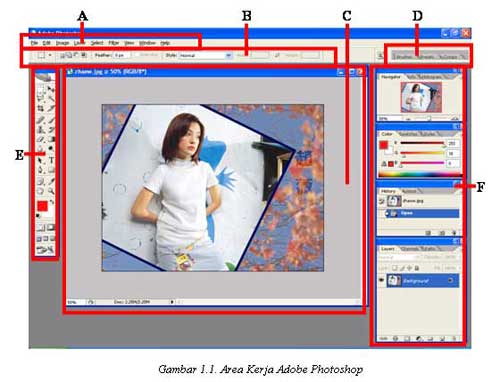
Mengenal Area Kerja Adobe Photoshop

Seringkali letak tool-tool (palette) Adobe Photoshop sudah berubah dimodifikasi oleh pengguna sebelumnya. Untuk mengembalikan letak palette ini gunakan menu Windows -> Workspace -> Reset Palette Location.

Area kerja Adobe Photoshop dapat dilihat pada gambar 1.1, yaitu:

A : Menu Bar, berisi perintah utama untuk membuka file, save, mengubah ukuran gambar, filter dan lain-lain.

B : Option, berisi pilihan dari tool yang Anda pilih. Misalnya dipilih kuas/brush, maka ukuran/diameter brush ada di sini.

C : Gambar, menampilkan gambar yang sedang dibuat atau diedit.

D : Pallete Well, cara cepat untuk mengakses palet brushes, tool resets dan Layer Comps. Juga dapat digunakan untuk meletakkan palet yang sering digunakan.

E : Toolbox, berisi tool untuk menyeleksi dan memodifikasi gambar.

F : Palette, berisi jendela-jendela kecil yang di dalamnya terdapat perintah dan pilihan untuk dokumen/gambar yang sedang dikerjakan.

1.3. Praktek Bab 1

1.3.1. Membuka dokumen dan membuat duplikat dokumen

Untuk membuka gambar gunakan menu File -> Open, sedangkan untuk membuat duplikat gambar gunakan menu Image -> Duplicate.

1.3.2. Mengubah ukuran gambar dan kanvas

Jika ukuran gambar diubah, maka gambar akan membesar atau mengecil, lakukan dengan menu Image -> Image Size. Jika ukuran kanvas diubah, maka ukuran gambar tetap, akan ada kertas putih di sekeliling gambar, lakukan dengan menu Image -> Canvas Size.

1.3.3. Mencoba ToolBox

Cobalah tool-tool pada ToolBox, satu persatu akan dibahas pada bab berikutnya. Coba klik kanan pada tool yang memiliki segitiga di bagian kanan bawah untuk memilih tool yang tersembunyi.

1.3.4. Mencerminkan dan Memutar Gambar

Cobalah menu Image -> Rotate Canvas -> Flip Canvas Vertikal, Image -> Rotate Canvas -> Flip Canvas Horisontal. Untuk memutar gambar, pilih menu Image -> Rotate Canvas -> pilih sudut yang dikehendaki.

1.3.5. Undo

Undo digunakan untuk membatalkan perintah terakhir, tekan Alt+Ctrl+Z, atau gunakan pallete history.

1.3.6. Memindahkan gambar ke dokumen lain

Untuk memindahkan gambar gunakan Move Tool.

1.3.7. Save for web

Gunakan menu File -> Save for Web untuk menghasilkan gambar dengan ukuran kecil yang biasa digunakan pada web site.


BAB II – SELECTION & TOOL


2.1. Menyeleksi Gambar

Menyeleksi berarti memilih bagian tertentu dari gambar. Dengan seleksi kita dapat mengcopy, mengubah, menggeser, atau menambahkan efek kepada bagian yang terseleksi tanpa mempengaruhi bagian lain.

Ada tiga cara menyeleksi yaitu:

  1. Marquee Tool, yaitu menyeleksi dalam bentuk kotak, elips, row, dan kolom
  2. Lasso Tool, untuk menyeleksi dalam bentuk bebas, poligonal atau kekontrasan gambar (Magnetic Lasso Tool).
  3. Magic Wand Tool, untuk menyeleksi berdasarkan persamaan warna.

Tipe seleksi ada dua (dapat dipilih pada Option Bar), yaitu:

  1. Normal, memiliki pinggiran yang tajam.
  2. Feather, memiliki pinggiran yang halus atau kabur.

2.2. Tool-tool yang lain
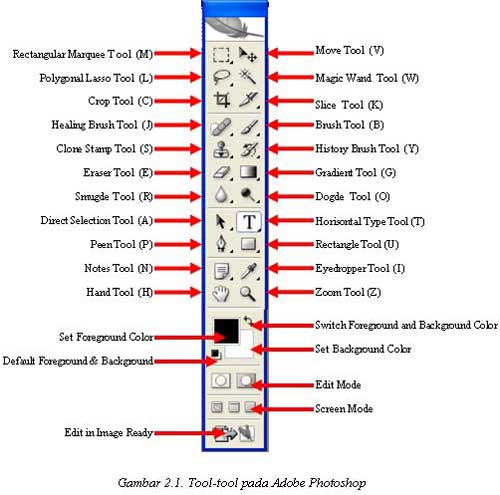
Tool pada Adobe Photoshop

2.3. Praktek Bab II

2.3.1. Rectangular Marquee Tool

Gunakan rectangular marquee tool untuk memotong gambar dalam bentuk kotak. Gunakan menu Select -> Transform Selection untuk mengubah seleksi dan menu Select -> Feather untuk mengatur ketajaman pinggiran potongan.

2.3.2. Elliptical Marquee Tool

Digunakan untuk membuat seleksi elips atau lingkaran. Anda dapat menggunakan Select -> Transform Selection (atau klik kanan) untuk mengubah bidang yang mau diseleksi. Gunakan menu Select -> Feather untuk mengatur ketajaman tepi gambar. Gunakan Select -> Inverse untuk membalik seleksi.

2.3.3. Lasso Tool

Seleksi ini digunakan untuk menyeleksi bentuk bebas dengan mouse.

2.3.4. Polygonal Lasso Tool

Polygonal Lasso Tool digunakan untuk menyeleksi gambar yang memiliki tepi garis lurus, misalnya piramida pada gambar 2.5. Jika tombol Alt ditekan maka Polygonal Lasso Tool akan berfungsi seperti Lasso Tool biasa. Contoh gambar hasil seleksi piramida diperkecil dan diletakkan pada sudut kanan bawah.

2.3.5. Magnetic Lasso Tool

Magnetic Lasso Tool penggunaanya cukup mudah, karena dengan tool ini seleksi gambar akan secara otomatis membuat garis seleksi pada gambar yang berwarna kontras.

2.3.6. Magic Wand Tool

Magic wand tool akan menyeleksi gambar yang memiliki warna sama.
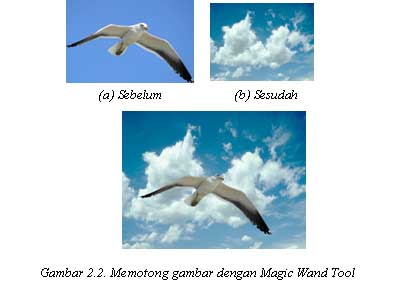
Tutorial Adobe Photoshop - Magic Wand tool

2.3.3. Crop Tool

Crop tool digunakan untuk menghilangkan bagian yang tidak diseleksi. Contoh penggunaanya di sini digunakan untuk memperbaiki hasil scan yang miring.

2.3.3. Healing Brush Tool

Healing Brush Tool digunakan untuk memperbaiki gambar pada bagian tertentu. Aktifkan tool ini, kemudian tekan Alt + Klik pada objek pada bagian yang tidak berkeriput, kemudian klik pada bagian yang keriputnya ingin dihilangkan.

2.3.4. Spot Healing Brush Tool

Spot Healing Brush Tool digunakan untuk memperbaiki kerusakan gambar. Di sini Anda tidak perlu menentukan area yang akan digunakan sebagai patokan, karena akan secara otomatis terpilih dari area di sekitarnya. Misalnya digunakan untuk menghilangkan keretakan pada patung seperti pada gambar 2.10.

Tool ini merupakan tool baru pada Adobe Photoshop CS2 yang tidak ada pada versi sebelumnya.

2.3.5. Patch Tool

Patch Tool digunakan untuk memperbaiki gambar. Tool ini dibuat dengan cara membuat selection dengan mouse atau dengan menahan tombol ALT untuk menghasilkan bentuk poligonal. Selanjutnya drag ke daerah yang akan dijadikan patokan perbaikan.

2.3.6. Red Eye Tool

Red Eye Tool digunakan untuk memperbaiki warna merah pada mata.

2.3.7. Clone Stamp Tool

Clone Stamp Tool digunakan untuk membuat duplikat area pada gambar, atau yang disebut cloning. Tekan ALT pada objek yang akan dikloning, kemudian gunakan mouse pada area tempat objek baru mau diletakkan.

2.3.8. Background Eraser Tool

Tool ini digunakan untuk menghapus background yang memiliki kemiripan warna. Misalnya digunakan untuk menghapus background langit pada gambar kupu-kupu.

2.3.9. Magic Eraser Tool

Seperti Background Eraser Tool, tool ini akan menghapus area dengan warna sama, namun efeknya adalah ke seluruh gambar, bukan hanya area yang diklik.

2.3.10. Color Replacement Tool

Color Replacement Tool akan mengubah warna gambar tanpa mengubah bentuk dari gambar tersebut. Tool ini akan secara otomatis hanya mengubah area dengan warna sama menjadi warna lain yang dikehendaki.

2.3.11. Blur, Sharpen, dan Smugde Tool

Blur Tool digunakan untuk mengaburkan area. Misalnya digunakan untuk menghilangkan bintik-bintik pada wajah. Sharpen Tool merupakan kebalikan dari Blur Tool. Dengan Sharpen Tool, gambar akan menjadi lebih tajam. Smugde Tool digunakan untuk mengubah bentuk gambar dengan cara drag mouse.

2.3.12. Dogde, Burn, dan Sponge Tool

Dogde Tool digunakan untuk membuat area menjadi lebih terang. Burn Tool digunakan untuk mempergelap area. Spong Tool digunakan untuk mencerahkan (saturate) atau mengurangi warna (desaturate).


BAB III – PERMAINAN WARNA


3.1. Sekilas mengenai warna

Warna apapun dapat dinyatakan dalam tiga warna dasar (RGB) yaitu merah, hijau, dan biru. Cara menyatakan warna yang lain adalah dengan mode HSL yaitu Hue, Saturation, dan Lightness. Mode lain adalah CMYK (Cyan, Magenta, Yellow, Black).

Pada bab ini akan dibahas mengenai permainan warna, mulai dari mengatur latar belakang gambar, membuat gradient, mengatur brightness & contrast, dan masih banyak lagi tool-tool yang menarik. Pada subbab selanjutnya Anda dapat langsung praktek dengan didampingi instruktur.

3.2. Paint Bucket Tool

Paint Bucket Tool digunakan untuk mengganti background yang memiliki warna sama atau mirip. Background dapat diganti dengan pattern.

3.3. Gradient Tool

Gradient tool digunakan untuk menghasilkan warna gradasi. Jangan lupa lakukan seleksi terlebih dahulu bagian mana yang akan diisi warna gradasi. Jika tidak, maka seluruh kanvas terisi dengan gradasi.

3.4. Brush Tool

Brush Tool digunakan sebagai kuas dalam mengambar dengan mouse. Atur besar kecilnya brush, hardness, opacity, dan flow. Bush Tool dapat juga bekerja pada mode Air Brush.

3.5. Brightness/Contrast

Brightness digunakan untuk mengatur kecerahan gambar. Contrast digunakan untuk mengatur ketajaman gambar. Gunakan menu Image -> Adjustment -> Brightness/Contrast.

3.6. Level

Level berfungsi mirip dengan Brightness/Contrast namun lebih fleksible karena warna dapat diatur warna gelap, warna menengah, dan warna terang. Level dapat bekerja pada selection atau seluruh kanvas. Gunakan menu Image -> Adjustment -> Level.

3.7. Curves

Curves bekerja seperti level, namun Anda mengatur warna RGB dalam bentuk curva. Gunakan menu Image -> Adjustment -> Curves. Curva dapat diatur otomatis, mode RGB atau diatur sendiri-sendiri untuk tiap-tiap warna.

3.8. Color Balance

Melalui menu Image -> Adjustment -> Color Balance kita dapat mengatur keseimbangan warna.

3.9. Photo Filter

Photo filter digunakan untuk memberikan filter pada gambar. Mirip seperti filter yang diletakkan di depan lensa kamera. Gunakan menu Image -> Adjustment -> Photofilter.

3.10. Replace Color

Replace Color digunakan untuk mengganti warna tertentu dalam gambar, sedangkan warna yang lain tidak ikut berubah. Misalnya untuk mengganti warna apel dengan tanpa mengubah warna background. Gunakan menu Image -> Adjusments -> Replace Color.

3.11. Hue/Saturation

Hue/Saturation digunakan untuk mengganti warna pada keseluruhan gambar/seleksi. Hue adalah warna, sedangkan Saturation adalah tebal/tipisnya warna. Gunakan tool ini melalui Image -> Adjustment -> Hue/Saturation. Perubahan warna dapat diatur pada chanel master, atau tiap-tiap warna.

3.12. Match Color

Match Color akan menyamakan warna gambar source kepada gambar yang akan diubah. Misalnya di sini akan diubah gambar danau3.jpg, menjadi suasana matahati terbit seperti gambar acuan. Gunakan tool ini melalui menu Image -> Adjustment -> Match Color.
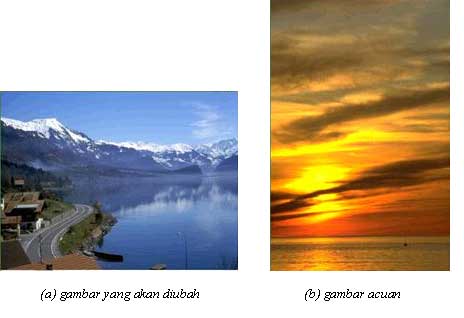
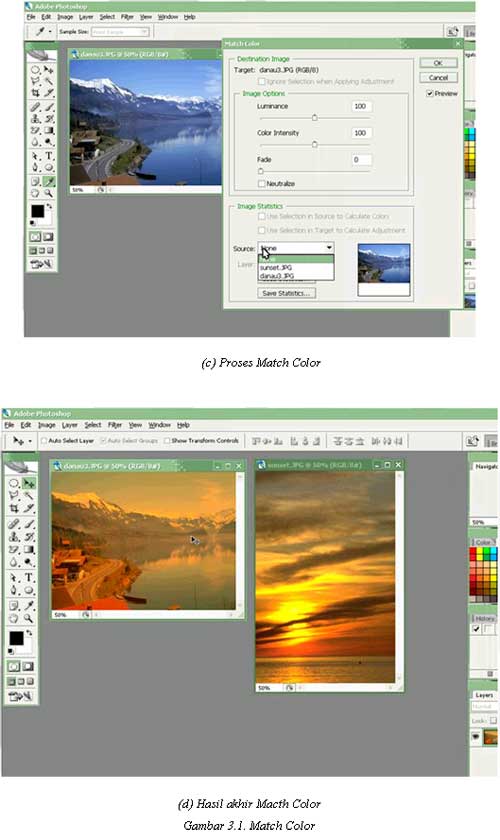
Tutorial Adobe Photoshop - Match Color

Tutorial Adobe Photoshop - Match Color


BAB IV – TEKS DAN VEKTOR


4.1. Horisontal Type Tool

Horisontal Type Tool digunakan untuk membuat teks secar horisontal. Hasil teks dapat dipindahkan dengan Move Tool.
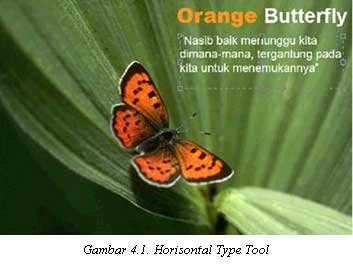
Tutorial Adobe Photoshop - Horisontal Type Tool

4.2. Horisontal Type Mask Tool

Horisontal Type Mask Tool digunakan untuk menyeleksi dalam bentuk teks.

4.3. Pen Tool

Peen Tool digunakan untuk membuat garis lurus dan garis lengkung dalam bentuk vektor. Klik sekali untuk membuat anchor point, kemudian jika kurva telah terbentuk, drag anchor point untuk membuat direction point. Path yang dibuat oleh Pen Tool dapat diubah menjadi selection.

4.4. Rectangle, Ellipse, Poligon, dan Custom Shape Tool

Tool ini berguna untuk menghasilkan bentuk kotak (rectangle), ellips, poligon, dan berbagai macam bentuk lain yang telah disediakan oleh Adobne Photoshop. Bentuk-bentuk tersebut misalnya hati, lampu, not balok, dan lain sebagainya.


BAB V – LAYER, MASK, DAN STYLE


5.1. Memahami Layer

Layer adalah lapisan tembus pandang. Bagian yang tidak bergambar pada sebuah layer bersifat transparan. Layer dapat ditumpuk dan diatur susunannya. Dengan menggunakan layer, efek-efek akan berlaku dalam layer tertentu saja, tanpa mengganggu layer yang lain.

5.2. Quick Mask Mode

Quick Mask Mode digunakan untuk menyeleksi dengan menggunakan Brush Tool. Aktifkan tool ini dengan menekan tombol Q pada keyboard atau memilih tool Quick Mask Mode.
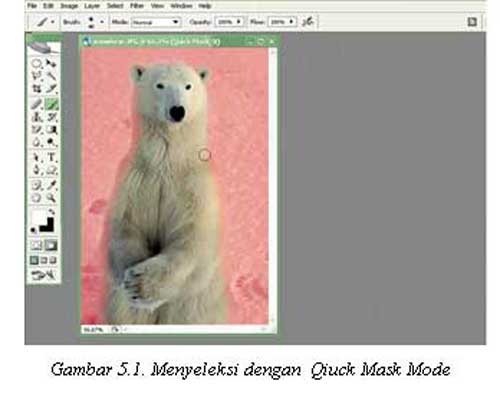
Tutorial Adobe Photoshop - Quick Mask Mode

Pada contoh ini, gambar beruang di seleksi dengan menggunakan Brush Tool pada mode quick mask. Setelah gambar beruang terseleksi, kembalikan ke mode normal untuk menghasilkan seleksi gambar beruang.

5.3. Layer Mask

Layer Mask digunakan untuk menyembunyikan bagian tertentu pada layer. Gunakan warna hitam untuk menyembunyikan gambar dan warna putih untuk menampilkan gambar.
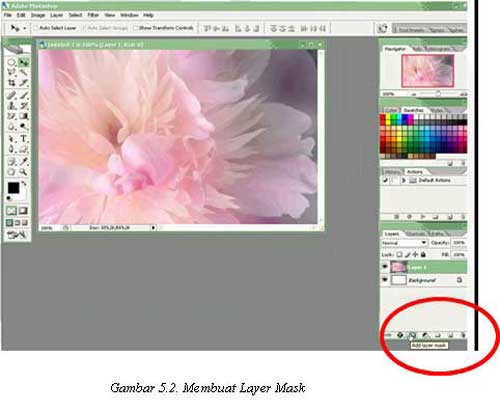
Tutorial Adobe Photoshop - Layer Mask

5.4. Layer Style

Layer Style merupakan teknik memberikan efek tertentu pada suatu layer. Pilih tool Add Layer Style yang ada pada sudut kanan bawah pallete.
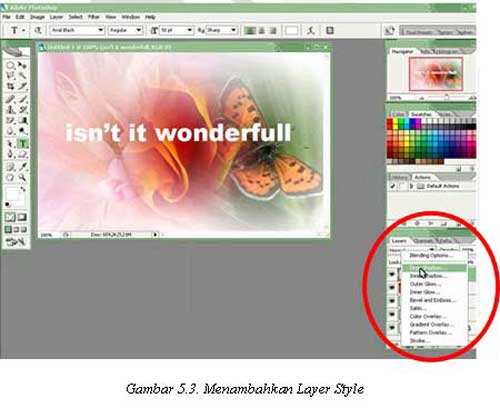
Tutorial Adobe Photoshop - Layer Style


BAB VI – EFEK KHUSUS PHOTOSHOP


6.1. Filter Liquify

Filter Liquify dapat mengubah gambar secara langsung dengan menggunakan mouse. Misalnya memperbesar/memperkecil mata, menggeser alis, dan sebagainya. Filter ini dapat digunakan melalui menu Filter -> Liquify.
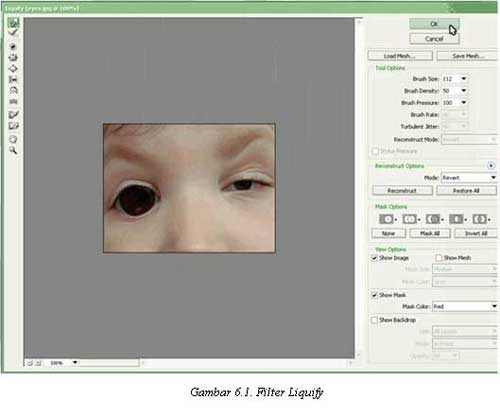
Tutorial Adobe Photoshop - Filter Liquify

6.2. Filter Vanishing Point

Filter Vanishing Point digunakan untuk meng-klone gambar dalam bentuk perspektif. Filter ini dapat digunakan melalui menu Filter -> Vanishing Point. Area sumber kloning ditentukan dengan menekan Alt + Click. Fitur merupakan fitur baru dalam Adobe Photoshop CS2.
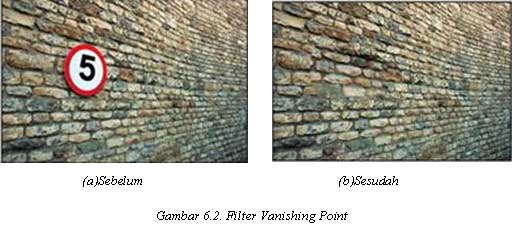
Tutorial Adobe Photoshop - Filter Vanishing Point

6.3. Filter Blur

Filter Blur digunakan untuk mengaburkan gambar. Yang menarik dalam filter ini adalah mengaburnya gambar dapat dibuat secara radial. Gunakan filter ini melalui menu Filter -> Blur.
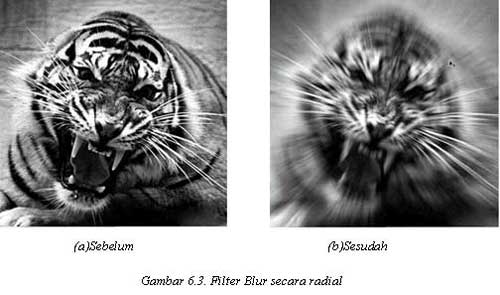
Tutorial Adobe Photoshop - Filter Blur


Navigasi dalam halaman Tutorial Adobe Photoshop komplit:

BAB I – MENGENAL ADOBE PHOTOSHOP

BAB II – SELECTION & TOOL

BAB III – PERMAINAN WARNA

BAB IV – TEKS DAN VEKTOR

BAB V – LAYER, MASK, STYLE

BAB VI – EFEK KHUSUS PHOTOSHOP


Link ke artikel ini: Tutorial Adobe Photoshop Komplit

Disarikan dari berbagai sumber, salah satunya adalah: Buku 7 Jam Belajar Adobe Photoshop untuk Orang Awam, Penerbit Maxikom, buku yang sangat bagus untuk pemula, dilengkapi CD berisi video tutorial.

22.41 Edit This 0 Comments »
JENIS PENIPUAN DI INTERNET
Beragam penipuan di internet
Posted by iva on Sep 19, '08 10:05 AM for everyone
Internet ..dunia maya yang bikin yang tidak mungkin jadi mungkin, khayalan/impian jadi nyata yang sulit menjadi mudah, yang jauh jadi deket dan sebagainya.Semua ada di internet tinggal "klik" cetok aje….semua muncul kaya aladin yang rajin gosok lampu ajaibnya agar si jin mengabulkan permintaannya.
Sayangnya keajaiban dan magic internet juga dimanfaatkan para jin jahat alias manusia yang serakah dan jahat beragam kejahatan dan penipuan bermunculan beragam jenis dari yang biasa aje uda sering muncul ampe hi-tech sehingga ketipu abis abisan…
Anehnya manusia kagak ada habisnya jadi penipu dan ketipu biasanya sich karena keduanya sama sama serakah pingin cepet kaya, males kagak mau repot dan lainnya.
Penipuan yang umum
Menurut artikel yang dibuat oleh GINA HUGHES di YAHOO TECH 14 maret 2008 ada
lima penipuan yang umum/sering terjadi dan kebetulan saya termasuk yang punya pengalaman terima bejibun email/chat sejenis untungnya belum pernah kena tipu yang berhubungan ama kehilangan duit kalo ketipu ama cyberlover ampe patah hati sesaat uda pernah he he he
Ini komentar yahoo tech ditambah komentar saya soal penipuan penipuan yang ada.
1.TAX REBETE SCAMS negara amerika yang penduduknya sudah hampir semua warganya tahu internet tetep aja banyak yang ketipu dengan penipuan yang mengaku petugas pemerintah dari bagian pajak dan lainnya, mereka meminta kita isi data data pribadi, padahal uda dimana mana dihimbau "Pemerintah tidak pernah minta data pribadi via internet dan kalo ada periksalah lansung dengan menelepon kantor/departemen terkait"
2. SELL CHEAP ELECTRONIC
Yang kedua ini bener bener bego kalo yang melakukan. Percaya ama promosi jual barang murah terutama barang electronic/hi tech Yang patut dicurigai jika ada penipuan ini adalah rata-rata penjual berasal dari luar negeri kebanyakan dari negara yang kagak ngetop, minta pembayaran melalui jalur yang sulit dilacak seperti western union dan yang terparah kebanyakan kalimat bahasa inggrisnya kacau balau alias banyak salah di grammer/spelling.Ini akibat males ke toko padahal kalo beli di toko bisa dicoba dulu, diperiksa lansung dan ada garansinya.
3.CHAT ROOM
ahhh the power of chit chat…gossip emang asing, ngobrol ama lawan jenis yang okeh emang seru tapi jangan dech ampe segitu semangatnya ngobrol dan terpesona ama lawan bicara ampe kena "hocus pocus" kena jompa jampi tanpa sadar berbagi data data pribadi yang penting atau terbujuk kirim duit untuk berbagai alasan.
Saya pernah diminta kirim uang bantu uang kuliah, bantu katanya keluarganya sakit ,ampe ide gila ada cowok minta saya pura-pura jadi pacarnya dan saya diminta kirim dia handphone via pos ke Pakistan boo, ada cowok philipines ketika saya puji hasil foto-fotonya bagus dengan nyantenya minta beliin camera digital ya ampunnnn, atau ngaku penggemar souvenir Indonesia dan minta kirimin contohnya …alamak emangnya gue millioner.
Kasus lain yang sering dengan ramuan kata "I love u" dan rayuan2 "yayang" kirim duit buat kekasih agar bisa beli tiket dan ketemuan eh sikekasih mabur bersama siduit atau bilang sedang dalam kesulitan bisnis lha, urusan polisi dan lainnya minta dibantu juga mabur ama siduit.Saya pernah juga kenalan ama dukun voodoo dari amerika yang bersedia melet bahkan membunuh via internet dengan bayaran tentunya, ada juga yang ngaku jago ramal,trus ngaku model yang cari belahan jiwa, ngaku jutawan cari kekasih untuk istri,pengusaha cari partner bisnis dan banyak banget kasus lain yang intinya semuanya "Menipu/ nguras kantong"
4.LOCAL CHARITY
Hayoooo beramal…. bantuan dana buat orang miskin, anak yang sakit, beasiswa anak miskin, dana yayasan perlindungan hewan, yayasan panti asuhan dan beragam jenis penipuan menggunakan kalimat "Amal/charity". Penipuan dimana semua uang atau sebagian besar uang akan masuk ke kantong penipu. Si penipu akan menampilkan foto dan data data hasil caplokan disana sini, data mungkin benar tapi nomer rekening palsu alias milik pribadi. Untuk menghindari penipuan jenis ini telepon/datang lansung ke tempat tersebut jika hendak beramal atau menghubungi orang-orang yang anda percayai.
5.CANCER CURE SCAMS "
"Tukang obat " alias penipu yang menjual alternative medicine/herbs dengan janji obat tersebut mengobati penyakit ini itu. Paling banyak menjual obat untuk menyembuhkan kanker. Jangan pernah beli obat kalo tidak resmi/ sudah diperiksa para ahli. Karena jika dibeli pasti ada efek sampingannya dari yang kategori biasa hingga mematikan Prinsip saya biar katanya si anu siitu sukses sembuh selama itu obat tidak diakui pemerintah dan resmi dianggap baik oleh para dokter/ahli obat jangan pernah percaya kebanyakan obat hanya bersifat membuat merasa lebih baik tapi tidak menyembuhkan.
6. "KAYA MENDADAK" Penipuan lain yang sering beredar adalah "wow anda menang loterry, Saya menemukan harta karun/tresure butuh bantuan anda, Anda memenangkan hadiah, Selamat anda menang undian berlibur kepulau Paradise, Anda pemenang yang dipilih secara acak dari pengguna internet dan sebagainya". Untuk penipuan jenis ini jangan pernah percaya anda memenangkan sesuatu kalo anda tidak merasa pernah ikut undian dan harus periksa ulang dengan menelepon perusahaan yang menyelengggarakan undian tersebut (bukan nomer telepon yang tertera diemail/blog penipu tersebut)
7.PENIPU CYBERLOVER
Menurut artikel di Yahoo Tech tersebut " Russian cyber crooks" telah membuat software robot yang bisa berperan sebagai manusia pintar dengan banyak pengetahuan ditambah foto dan data yang menarik. Robot ini berperan sebagai manusia di chatroom dan bisa ngobrol dengan lebih dari 10 orang dalam waktu bersamaan. Mereka mengambil berbagai data pribadi untuk berbagai tindak kejahatan.Aduch kalo yang ini suseh hadapinnya..kudu hati hati dech…
Penipu memang beragam di internet selain menguras uang, penipuan lain yang sudah banyak kasusnya adalah :
*KEJAHATAN SEXUAL
Pria/wanita yang memakai data palsu untuk menipu dengan tujuan sexual dari sekedar ngobrol genit hingga janjian ketemu yang berakhir dengan hubungan seks semalam setelahnya kagak ada kabar kabari atau kasus pemerkosaan.
* TUKANG PATAHIN HATI
Yang punya kelainan jiwa senang bikin patah hati dengan janji dan rayuan yang dasarnya cuma iseng, lucunya mereka suka pake 2 komputer ( pc dan laptop) sehingga bisa berperan jadi berbagai orang dan sifat, misalnya bule ganteng yang katanya cinta dan mau mengajak menikah,sudah pacaran berbulan via internet, kita sering ngobrol ama keluarga/temannya (padahal dia juga) tahu2 keluarga/teman tersebut info sipacar sakit parah atau kecelakaan dan meninggal atau jatuh cinta ama yang lain sehingga sikekasih merana/patah hati tidak sadar telah ditipu.
*PENIPU JATI DIRI
Sudah baca buku tentang orang orang berkepribadian ganda ??? well di internet bejibun, bosan jadi "sikagak ngetop" "sipendiam" dan lainnya didunia nyata maka diinternet berubah jati diri, pasang foto palsu, cara bicara beda, semua data merupakan data impiannya.
Saya pernah kenal cowok yang "funky" banget nyambung ama semua pembicaraaan setelah lama kenal dia baru ngaku usianya 70 tahun dan foto yang dipajang foto saat dia muda dan bicaranya nyambung ama anak muda karena rajin masuk chat room .."alamak".
Teman saya lainnya ngaku bule dari amerika tahu semua tentang amerika setelah lama kenal baru ngaku aslinya gosong alias dari afrika tapi pernah kuliah di amerika beberapa tahun dan dia berbohong karena kalo lansung bilang dari afrika tidak ada yang mau chat sama dia ."kasihan dech"…
Saya sendiri kalo sebel dipm ama abg abg kalo ditanya data diri lansung saya jawab "female 69 years old from ghana" biasanya yang amatir di internet lansung kabur he he he….
*TUKANG JUALAN DAN BAGI DUIT
Alamak capekkkk dechhhhh nerima tawaran para penjual diri alias website seks dan penjual berbagai produk dan jasa.
Belum lagi kalo forward email bakalan dapat duit, kesialan dan lainnya,males banget bacanya apalagi kalo ditambahin sama hal yang berhubungan sama agama itu keterlaluan. Nyebarin hal baik yang berhubungan dengan agama tidak pantas diselipin ancaman "jika tidak diforward/disebarkan maka anda akan….bla bla bla…" alamak teganya…
Beberapa orang menawarkan hal hal yang bikin saya sempet "shock" sesaat. Satu cowok menawarkan dirinya sebagai gigolo dan juga menyediakan service yang berhubungan sama komputer karena dia butuh uang untuk upgrade komputernya se "hi-tech" mungkin. Dia tergila-gila sama computer tapi gaji pegawai negerinya kagak cukup untuk ikutin technology yang terus makin canggih. Kasus lain seorang pria kaya dari negeri arab pingin punya anak dengan sistem bayi tabung dan cari calon ibu buat anaknya setelah siwanita melahirkan anak buat dia, siibu lalu dibayar dan putus hubungan..sekedar bisnis…alamak…..
Paling gila dan bikin para polisi Russia pusing ada seseorang yang banyak duit promosi diinternet (dan kemudian nyebar disms) janji bagi bagi uang asal bisa kasih dia foto/rekaman via camera/video/hp.Foto/rekamannya harus berupa pemukulan dan penyiksaan terhadap manusia.
akhirnya diberbagai kota Russia sekelompok "hooligan" anak muda memukuli /menendang orang tua, ibu hamil, ibu dengan kereta bayi, atau sekedar orang yang jalan deket mereka demi dapat uang dari orang gila tersebut.
internet oh internet satu sisi surga buat cari jodoh, menambah ilmu pengetahuan, komunikasi sama teman dan keluarga dan banyak hal positive lainnya tetapi disisi lain juga bejibun hal jahat dan negative. SO BEWARE>>>berhati hatilah…
ivarksd dari Moscow berharap tulisan ini membuat anda lebih berhati hati sama dunia maya internet dan jangan pernah takut merubah diri anda menjadi sosok yang anda impikan didunia nyata..Untuk para cyberlover..cinta senjati tidak selalu ada didunia internet, ingat "jodoh tidak kemana" coba lihat teman dan orang disekitarmu mungkin merekalah "your soulmate"
"No body perfect" tidak ada manusia sempurna termasuk di internet.
Menurut artikel di Yahoo Tech tersebut " Russian cyber crooks developes software robot that poses as human in chat room and can chat up to 10 people simultaneously and persuade them over personal data visit personal site could load malware onto their computersergei shevchenko senior malware analyst at PC tools said cyberlover employs high intelligent a customized dialogue to target user of social network system it can monitor browser activity automatically recognice and fill in the field in the webpages generate key stoked and mouse checks and post messages URLS and files and photos"
http://ivarksd.multiply.com/journal/item/7

22.41 Edit This 0 Comments »
cara menyecan virus
Virus akan selalu menjadi momok selama kita masih punya komputer. Jadi kejadian ini pasti akan sering kita jumpai di sekitar kita. Menyambung dari tulisan ku yang terdahulu “Virus Lokal yang Nakal“. Setiap keluar virus jenis baru dengan karakteristik virus sedikit berbeda, pada awalnya pasti membikin heboh dan sempat gempar. lari kesana-sini untuk mencari penangkal virus tersebut.Membersihkan virus dapat beresiko terhadap sistem operasi komputer kita bahkan sampai harus menginstal ulang komputer kita segala. Cara-cara menghilangkan virus dari komputer kita kadang berbeda antara satu virus dengan virus yang lainnya. Namun berikut ini akan saya berikan cara-cara membersihkan virus secara umum.Prosedur membersihkan virus· Pastikan anda sudah memiliki backup data (walau terinfeksi virus) ini untuk menjaga-jaga bila proses pembersihan virus anda malah data anda ikut terhapus/ hilang. Dan pastikan anda sudah mempunyai emergency boot disk sistem anda.· Cari tahu virus apa yang menyerang komputer anda.1. Instal program anti virus jika di komputer anda belum terinstal antivirus. Cari antivirus yang menurut ada bagus dan manjur untuk jenis virus yang telah menyerang. (alangkah baiknya cari tau dan baca-baca tentang virus dan antivirusnya)2. Pastikan virus definition yang paling Up date. Cari di internet dari webs site pembuat anti virus tersebut.3. Usahakan setingan antivirus dalam mode hanya mendeteksi saja. Lebih baik jangan langsung menghapus file yang terinfeksi virus, kadang kala ada file system yang terinfeksi, dan file ini digunakan oleh OS untuk berjalan. Kalau file ini terhapus atau ter karantina bisa menyebakan sistem kacau atau malah tak jalan.4. Scan virus tapi jangan menghapus nya terlebih dahulu. Catatan: beberapa virus bisa menghentikan program anti virus yang sedang berjalan di komputer. Untuk kasus ini bisa diakali dengan men-scan komputer tersebut lewat jaringan, dengan cara share drive yang akan di scan. Cara yang terakhir adalah dengan melepas harddisk dan di pasang di komputer yang akan digunakan untuk men-scan-nya.· Pelajari virus yang menjangkiti komputer anda dan cara menghapus-nya. Banyak web site yang menyediakan informasi ini. Seperti Symantec security response site contoh yang menyediakan informasi tentang virus dan cara membersihkan suatu virus tertentu.· Hilangkan virus1. Beberapa virus memiliki tool removal tersendiri untuk membersihkan-nya. Jika virus tersebut memiliki tool removal tersendiri download dan gunakan tool tersebut.2. Jika tidak terdapat tool removal, pelajari dan lakukan cara pembersihan secara manual sesuai instruksi untuk jenis virus tersebut. Kamu mungkin harus menghapus secara manual file virus dan mengedit registry tertentu. Petunjuk penghapusan yang didapat dari sumber terpercaya akan menuntun kamu untuk melakukan step demi step untuk pembersihan virus tersebut.3. Jika ada petunjuk untuk menggunakan scanning dari program antivirus untuk membersihkan virus tertentu, kemudian lakukan dengan men-scan dengan konfigurasi untuk menghapus (delete atau karantina) virus tersebut.Tak pernah mencoba maka tak akan pernah mengalami kegagalan, kegagalan awal dari keberhasilan. Betul gak???Sumber :
http://sugoistanley.wordpress.com/2007/06/29/tutorial-mengusir-virus-dari-komputer/

22.25 Edit This 0 Comments »
CARA MENANGANI VIRUS ASING

Jika kita ketiban sial, ternyata worm terlanjur masuk dalam sistem komputer kita.
Berikut ini beberapa saran penanggulangan yang mungkin dapat dipakai untuk menhapus atau memutus hidup worm.

· Mencari program anti virusCara tergampang melawan worm adalah dengan menggunakan program anti virus yang baru. Atau melakukan update database virus, yang umumnya disediakan oleh program anti virus yang kita pakai, secara berkala. Sehingga ia dapat mengenali keberadaan virus atau worm yang baru. Cara ini meskipun tidak efektif, tapi cukup membantu. Biasanya program anti virus terbaru pun kadang tidak dapat menangani worm lokal baru. Padahal setiap saat bermunculan worm-worm baru. Namun demikian, lebih baik memakai program anti virus daripada tidak sama sekali.

· Memakai MSCONFIGCara tradisional lainnya adalah memakai program msconfig untuk memeriksa sistem komputer anda. Terutama pada tab Startup, karena tab ini akan memuat info tentang program apa saja yang dijalankan saat booting awal dilakukan. Jika kita menemui nama masukkan baru atau aneh, itu wajib kita teliti.Cara memanggilnya sudah tahu bukan? Klik Start, klik Run… pada saat kotak Run muncul, ketikkan msconfig dan tekan Enter. Jendela System Configuration Utility akan muncul.
Pada jendela ini akan terdapat tab-tab, klik saja tab Startup.Jika pada kolom Startup item muncul nama-nama baru, asing atau aneh, periksalah keabsahannya. Caranya? Perhatikan kolom Command. Disitu akan terdapat nama file yang dijalankan berikut lokasi path-nya. Kemudian kita pergi ke folder yang ditunjukkan oleh kolom Command tersebut. Untuk memeriksa keabsahannya file tersebut, klik kanan pada nama file tersebut.
Suatu menu konteks akan muncul. Klik Properties, akan muncul jendela Properties, dengan beberapa tab seperti General, Version, Compatibility dan sebagainya. Kita klik tab Version karena tab ini memuat banyak informasi tentang file yang sedang kita pakai. Ada Company, File Version, Internal Name, Language, Legal Trademarks dan sebagainya. Klik pilihan-pilihan yang ada sesuai kebutuhan. Misalnya kita klik Company, seharusnya akan muncul informasi tentang Company pembuat program tersebut.Dari hasil analisis masukkan value yang ada pada setiap item name, kita akan segera dapat mengetahui informasi data file yang kita periksa. Dari info ini biasanya akan segera ketahuan apakah file tersebut worm atau file asli.

· Memakai RegeditDengan regedit, program pengatur registry Windows, kita pun sebenarnya dapat mencegah atau memutus rantai hidup Worm. Karena worm umumnya akan memanfaatkan jasa registry dalam melakukan auto executer programnya. Bagian registry yang wajib kita periksa adalah pada:

HKEY_LOCAL_MACHINESOFTWAREMicrosoftWindowsCurrentVersionRun

HKEY_LOCAL_MACHINESOFTWAREMicrosoftWindowsCurrentVersionRunOnce

HKEY_LOCAL_MACHINESOFTWAREMicrosoftWindowsCurrentVersionRunOnceEx

HKEY_CURRENT_USERSOFTWAREMicrosoftWindowsCurrentVersionRunJika pada bagian ini

kita menemukan nama value yang antik atau aneh, periksa dan matikanlah bila memang diinginkan. Worm biasanya akan memanfaatkan subkey Run, agar dirinya dapat selalu dijalankan saat sistem operasi Windows diaktifkan.

·Membuat program anti virus sendiriCara terafdhol dan aman dalam mengatasi worm adalah dengan membuat program anti virus sendiri. Terutama dalam menangani worm lokal. Dan ini berat! Tidak semua orang dapat melakukannya.

· Memakai program pemeriksaan prosesSeandainya dengan msconfig kita gagal dala melakukan penelitian dan pengambilan keputusan. Pergunakanlah Task Manager. Cara pengaktifan Task Manager dilakukan dengan menekan gabungan tombol Ctrl+Alt+Del. Jika kita tekan kombinasi tombol tersebut maka akan muncul jemdela Windows Task Manager. Ada beberapa tab, seperti Applications, Processes, Performance dan sebagainya. Anggap saja kita sedang meneliti proses yang ada, klik tab Processes. Akan terlihat bebrapa masukkan proses yang sedang aktif pada komputer.
Jika terdapat suatu proses dengan nama aneh, periksa dan matikanlah dengan mengklik namanya dan mengklik tombol End Process. Proses tersebut akan dihentikan. Jika proses yang kita hentikan kebetulan adalah program proses worm, maka sama saja kita membunuh worm dari memory.Untuk lebih gampangnya (namun kurang akurat) adalah dengan memeriksa tab Aplications. Jika kita klik tab ini, akan terlihat nama-nama aplikasi yang sedang dijalankan. Untuk mematikan aplikasi, klik nama aplikasi yang diinginkan dan klik tombol End Task. Aplikasi akan seger dimatikan oleh Windows.Pada umumnya worm akan “mengamnkan” Task Manager, dengan cara memblokir pengaksesan via manipulsai registry sehingga program Task Manager tidak dapat dijalankan. Atau, worm akan memantau pemakaian program ini. Jika diketahui program ini aktif, maka akan segera dimatikan atau komputer akan di-booting ulang. Nah kalo sudah begini bagaimana? Jawabanya kita harus memakai program pihak ketiga. Program yang tidak standar windows. Sehingga worm tidak akan dapat memantaunya. Banyak sekali program bantu ini dipasaran.
Dan jika anda mau yang gratisan, dapat anda cari di internet. Salah satu program yang menjadi favorites saya adalah Process Explorer-nya SysInternals.Catatan: Setelah semuanya telah dilakukan dan worm-nya sudah kita putus siklus hidupnya jangan lupa kita check lagi file worm-nya dan jika ada kita Delete manual.

PENCEGAHAN
Memakai program anti virus terbaru
Tidak sembarangan memakai Flash Disk
Tidak sembarangan menjalankan programMemakai Account biasa (Non-Administrator)

22.00 Edit This 0 Comments »
Cara Mudah menangani Virus Lokal
Dewasa ini perkembangan virus lokal telah menjadi masalah tersendiri bagi pelaku TI didalam negeri, dan telah banyak memakan korban. Biasanya program virus lokal memiliki ciri-ciri umum yang hampir sama yaitu menyamarkan dirinya dengan icon folder, menduplikasi diri secara massal ke flashdisk, dan mengaktifkan dirinya lebih dari satu process pada komputer yang menjadi korban, serta melakukan blokir terhadap beberapa fungsi system yang memiliki potensi untuk menghapus virus seperti task manager, cmd, registry editor dan beberapa antivirus.
Jika dilihat dari ciri-ciri tersebut, maka dengan mudah kita dapat mengetahui apakah system kita telah terinfeksi atau belum, misalnya tiba-tiba pada flashdisk bermunculan berbagai file exe dengan icon folder.
Berbagai teknik penanganan virus lokal telah direlease oleh situs ataupun majalah komputer (menggunakan tools seperti hijackthis, pexplorer, dll), dan tetap saja sulit diikuti (bahkan oleh pelaku IT yang sudah berpengalaman), karena virus lokal secara aktif akan mematikan fungsi system sebagaimana yang dijelaskan sebelumnya (pada beberapa virus secara otomatis akan mengenali process program-program utility tersebut dan mematikan process program begitu tools tersebut diaktifkan).Bagaimana solusi dengan Antivirus komersil ? Rasanya cukup membantu, tetapi untuk virus-virus yang sudah tersedia patternnya,
Bagaimana dengan virus baru ? Begitu system anda terinfeksi, dan program antivirus yang ada pasti tidak berkutik, karena virus secara aktif akan mematikan process antivirus, sehingga tidak memungkinkan kita untuk mengupdate program antivirus dengan definisi yang terbaru.
Apa yang harus saya lakukan jika system saya telah terinfeksiJika anda mengetahui system anda terinfeksi, merupakan awal dari solusi yang akan saya tawarkan, ikuti saja langkah berikut ini :
1. Masukkan flashdisk anda
2. Catat file-file yang bertambah, ataupun amati file-file apa saja yang memiliki icon folder tetapi memiliki extension exe (ada beberapa virus menggunakan icon MSWord dan ACDSee).
3. Download file IndoprogMagicAv dari forum diskusi indoprog, dan unzip ke folder c:\indoprog
4. Jalankan a.bat dari folder c:\indoprog
5. Klik pada load pattern virus, dan buka file virus yang telah anda dapatkan pada langkah 26. Klik pada scan.Gampangkan ?

sumber : http://antowebcool.multiply.com

22.00 Edit This 1 Comment »
CARA MENDETEKSI KOMPUTER KENA VIRUS
jika anda mengalami satu atau beberapa gejala dibawah ini :
1. Username Login di Active Directory (AD) Windows terkunci berulang-ulang. Jadi meskipun sudah terkunci (lock) dan dibuka oleh Admin, tetapi terkunci lagi.
2. Komputer mendapatkan pesan error Generic Host Process.
3. Komputer tidak bisa mengakses situs-situs tertentu seperti www.microsoft.com, www.symantec.com, www.norman.com, www.clamav.com, www.grisoft.com, www.avast.com dan www.eset.com dengan pesan “Address not Found” tetapi jika situs-situs tersebut di akses dari alamat IPnya akan bisa diakses. Dan situs-situs lain tidak ada gangguan berarti
4. Update definisi antivirus terganggu karena akses ke situs antivirus diblok.
5. Banyak aplikasi tidak berfungsi dengan baik. Khususnya aplikasi yang memanfaatkan jaringan dan menggunakan port 1024 s/d port 10.000

21.51 Edit This 0 Comments »

Ekstensi file berfungsi untuk mengetahui atau membedakan jenis suatu file. Ekstensi file biasanya terdiri dari 3 huruf tetapi juga terdapat ekstensi yang hanya terdiri dari 2 ataupun 4 huruf. Ekstensi file terletak pada tiga huruf terakhir sesudah titik.
Untuk mengetahui/menampilkan ekstensi dari suatu file caranya adalah sebagai berikut (Untuk Windows XP) :
1. Buka Windows Explorer anda
2. Pilih Tools -> Folder Options
3. Masuk ke Tab View
4. Hilangkan centang yang ada pada “Hide extensions for known file types”
5. Apply -> OK
Berikut adalah beberapa ekstensi suatu file yang sering kita temui beserta penjelasan :
EXE = File aplikasi (executable) Hanya bisa dibuka di sistem operasi windows
DOC = File Dokumen Dapat dibuka dengan MS Word GIF = File Gambar/Animasi Dapat dibuka dengan semua aplikasi untuk edit gambar seperti PhotoShop, PhotoPaint, Paint, ACDSee, Ulead Gif Animator dan lain2.
JPG/JPEG/BMP = File Gambar Dapat dibuka dengan semua aplikasi untuk edit gambar seperti PhotoShop, PhotoPaint, Paint, ACDSee dan lain2
ICO = File untuk Icon Gambar Dapat dibuka dengan semua aplikasi untuk edit gambar icon.
PSD = File Image, File Photoshop Dapat dibuka dengan aplikasi Adobe PhotoShop.
MP3 = File Audio Dapat dibuka dengan aplikasi audio seperti Winamp, Windows Media Player atau yang lainnya.
WAV = File Audio Dapat dibuka dengan aplikasi audio seperti Winamp, Windows Media Player atau yang lainnya.
MPG/MPEG = File Video Dapat dibuka dengan aplikasi video seperti Windows Media Player atau yang lainnya.
AVI = File Video (Biasanya digunakan untuk format DVD) Dapat dibuka dengan aplikasi video seperti CyberLink PowerDVD atau yang lainnya.
FLV = File Flash Video Dapat dibuka dengan aplikasi video flash seperti Total Video Player, FLV Player atau yang lainnya.
PDF = File Dokumen dari Adobe Dapat dibuka dengan aplikasi seperti Adobe Acrobat Reader.
TXT = File Teks Dapat dibuka dengan aplikasi seperti Notepad, Wordpad atau yang lainnya.
LOG = File Log Dapat dibuka dengan aplikasi seperti Notepad, Wordpad atau yang lainnya.
ASM = Source Code Pemrograman Assembly Dapat dibuka dengan aplikasi seperti Notepad, Wordpad atau yang lainnya
RAR/ZIP = File Kompresi Dapat dibuka dengan aplikasi seperti WinZip atau WinRar.
REG = File Registry Dapat dibuka dengan aplikasi Regedit atau Notepad juga bisa.
HTM/HTML/SHTML = File Internet Document Dapat dibuka dengan Netscape Navigator, MS Internet Explorer, Mozilla Firefox atau yang lainnya.
TTF = File Font Dapat dibuka dengan aplikasi Font Viewer.
CDR = File Corel Draw Dapat dibuka dengan Corel Draw.
BAT = File Batch Sebuah file text yang berisi beberapa perintah yang secara segaja untuk di eksekusi oleh command prompt. Dapat dibuka dengan aplikasi Notepad.Sumber:

http://hilmah.blogspot.com/2009/04/jenis-ekstensi-file-serta-kegunaannya.html