22.05 Edit This 0 Comments »

Banyak orang yang hobi mengoleksi CD atau DVD tapi tak tahu gimana harus merawatnya. Tak jarang, keping ajaib itu hanya berserakan di kamar saja. Padahal untuk bisa tetep awet, kedua benda itu membutuhkan perlakuan istimewa lho. Ingin tahu perlakuan istimewanya? Simak aja tips berikut

1. Jaga 'Kesehatan' CD or DVDPerawatan CD/DVD yang baik biasanya bisa dibaca pada petunjuk setiap kita membeli keping CD/DVD. Perawatan dasar untuk CD/DVD adalah tidak memegang CD/DVD pada permukaannya, tapi peganglah lubang di tengahnya, tidak mencuci CD/DVD dengan air dan sabun biasa, tidak menulisi label dengan alat tulis berujung runcing, dan selalu menempatkan CD/DVD dalam suhu antara -5 - 55 derajat celcius.

2.Tempat CD/DVDTempat memang perlu banget untuk menjaga koleksi kamu tetap bersih. Selain itu, tempat CD/VCD juga dapat menghindarkannya dari resiko tergores. Udah diketahui bahwa CD/DVD yang tergores dapat mengurangi kualitasnya. Kalau tergoresnya hanya sedikit mungkin nggak terlalu berpengaruh, tapi kalau goresan tersebut makin banyak dan parah bisa-bisa CD ROM atau player nggak bisa lagi membaca data yang tersimpan di dalamnya. Kalau sudah begitu, artinya CD/DVD kamu rusak. Nah nggak mau kan?

3. Jauhkan dari Sinar MatahariJauhkan koleksi CD/DVD kamu dari sinar matahari langsung. Kenapa? Karena sinar matahari yang mengenai CD/DVD secara langsung bisa menghilangkan data yang kamu simpan lho.

4. Bersihkan Secara BerkalaMembersihkan CD/DVD secara berkala sudah menjadi hal wajib. Kalau cuma berdebu, kamu bisa membersihkannya dengan 'blower', itu tuh alat yang biasa digunakan untuk ngebersihin lensa kamera. Kalau nggak punya, kamu bisa membersihkan menggunakan kain lembut, usapkan secara perlahan dari dalam ke arah luar. Jika sempat, beli juga cairan yang biasa dijual umum untuk membersihkan koleksimu. Tapi yang perlu diingat adalah jangan pernah membersihkan CD/DVD dengan gerakan memutar.

5. CD/DVD HolderKalau tempat CD/DVD bisa mengindarkan kemungkinan tergores, nah rak yang satu ini dapat membantumu dalam penyimpanan CD/DVD. Selain koleksimu dapat terlihat rapi, CD Holder juga bisa memudahkanmu mencari CD/DVD yang ingin kamu putar.

21.15 Edit This 0 Comments »

Sebagai aktifis intelektual,pekerja kantoran atau pelajar yang sering menggunakan laptop

menjadikan laptop sebagai barang yang sangat berguna sekali dan menjadi suatu alat ketergantungandalam menyelesaikan pekerjaan atau tugas, namun laptop juga alat yang rentan terhadap bahaya kerusakan akibat cara penggunaan yang salah. Berikut ini adalah tips-tips dalam penggunaan dan perawatan laptopagar tetap awet dan tidak bermasalah.
Antara lain sebagai berikut:
1. Letakan laptop pada tempat yang mempunyai permukaan datar atau rata,permukaan yang tidak rata akanmengakibatkan posisi laptop miring dan saat menerima ketukan keyboard akan mengakibatkan goncangan padahardware didalamnya.Dan dampak dalam waktu lama akan membuat kerusakan.
2. Jauhkan dari air. biasanya sambil bekerja minum kopi atau minuman yang diletakan dimeja tempatmenaruh laptop, dampaknya pernah kejadian keyboard laptop tersiram kopi dan akibatnya fatal, terjadi konsletingdan harus ganti motherboard.
3. Jangan biasakan bekerja sambil menaruh laptop dipangkuan, dalam waktu lama radiasi laptop akan mengganggu kesehatan reproduksiselain tidak ada kestabilan letak laptop itu sendiri akibat goncangan.
4. Laptop memang diciptakan untuk mobile, tetapi goncangan saat membawanya atau bahkan pernah jatuh,akanberakibat pada kerusakan motherboad atau lcdnya sendiri.
5. Tas pelindung laptop dari bahan dasar gabus berbalut katun tipis yang halus bisa meredam panas saat dipakai kerja dalam waktu lama,daripadabersentuhan langsung pada meja.
6. Laptop di Indonesia umumnya sudah 220 volt, tetapi untuk laptop keluaran Jepang atau ex Jepang masih 110 volt,sediakan adaptor penurun tegangan.
7. Belilah laptop di toko terdekat di daerah Anda, sehingga bila ada masalah atau kerusakan akan gampang dan cepat mengurusnya.karena itu simpan baik-baik kartu garansinya.
8. Untuk kecepatan akselerasi laptop Anda, Installah program sesuai kebutuhan saja, sehingga bisa bisa menghemat memori dan hardisk anda.
9. Bila laptop Anda selalu berhubungan dengan internet, Anti virus menjadi suatu keharusan mutlak dan harus diupdate.
10.Istall Program perawatan untuk systemnya seperti Easy cleaner dari Toniart yang gratis, untuk menghapus file-file sampah dan sisa-sisa registrasi saat meninstall program atau uninstall program.
Semoga tips-tips diatas bisa membantu.
Good Luck!
*Agust Nasihin,Penulis aktif di blog dan http://id.shvoong.com/aff-5398E/ ,Meresensi buku gratis dan pemasangan review produk atau iklan di blog,bersama artikel-artikel lainya, Anda bisa bergabung di http://id.shvoong.com/aff-5398E/ atau berkunjung di http://goeswriting.wordpress.com

18.11 Edit This 0 Comments »

TUTORIAL DREAM WEAVER

Dreamweaver adalah software aplikasi desain web visual yang biasa dikenal dengan istilah WYSIWYG—What You See Is What You Get—intinya Anda tidak harus berurusan dengan tag-tag HTML untuk membuat sebuah situs. Macromedia belum lama ini telah mengeluarkan rilis terbaru dari Dreamweaver yaitu Dreamweaver MX, dengan penambahan beberapa fasilitas baru di dalamnya. Dreamweaver tidak hanya dapat digunakan oleh para desainer web, namun juga dapat digunakan oleh programer untuk membangun halaman internaktif karena Dreamweaver MX mendukung pula PHP, ColdFusion, ASP.NET dan lain-lain. Menurut survey yang dilakukan oleh Pantone.com, www.pantone.com/products/products.asp?idArticle=209&idArea=1, pengguna Dreamweaver adalah 59% dari seluruh koresponden yang disurvey dan memang digunakan tidak hanya oleh desainer, tapi juga programer.

Dalam seri tutorial ini kita akan mengenal penggunaan Dreamweaver sebagai editor HTML visual. Untuk bagian pertama, kita akan mengenal lingkungan kerja dalam Dreamweaver MX dan membuat halaman web sederhana.

[Program: Untuk mencoba Dreamweaver, Anda membutuhkan programnya yang berjalan di Windows. Karena ukurannya cukup besar (dan lagi bukan freeware), Dreamweaver tidak dapat disertakan di CD edisi kali ini.]

Mengenal Lingkungan Kerja Dreamweaver MX

Lihat Gambar 1. Dreamweaver MX menawarkan dua layout view untuk dijadikan sebagai tampilan kerja saat Anda membuat halaman web. Setelah instalasi, Dreamweaver MX akan memberikan opsi: Macromedia Dreamweaver MX Workspace atau Macromedia Dreamweaver 4 Workspace. Anda dapat mengubah-ubah tampilan ini lewat menu preferences, Modify > Preferences > Change Workspace. Pilihan ini tentu saja terserah Anda, pada tutorial ini saya akan menggunakan Dreamweaver MX Workspace.


Fig 1. Lingkungan kerja Dreamweaver MX

Berikut ini penjelasan untuk elemen-elemen workspace seperti telah tertera pada gambar. Document Window adalah tempat di mana Anda dapat membuat halaman web secara visual, kode, atau keduanya. Insert panel adalah tempat Anda dapat memasukan image, Flash movie, table, atau elemen lain. Insert panel ini serupa dengan menu Insert pada menu bar. Untuk memunculkan panel ini, klik Windows > Insert atau tekan Ctrl-F2. Property Inspector berguna untuk melakukan pengeditan pada suatu elemen di Document Window. Document Toolbar berguna untuk mengubah tampilan dari disign/visual view, code view, atau keduanya sekaligus. Selain itu juga untuk memberi titel pada dokumen, melihat tampilan di browser. Panels Group merupakan kumpulan dari panel-panel Dreamweaver MX.

Pada bagian ini kita akan membuat halaman web sederhana dengan pemformatan dasar pada teks, link, anchor, dan Page Properties.

Bekerja dengan Teks

Pada dasarnya Dreamweaver tidak jauh berbeda dengan program pengolah kata dalam memformat teks. Namun terdapat sedikit perbedaan karena Dreamweaver menggunakan HTML. Untuk memformat teks dapat kita lakukan dengan menggunakan Property Inspector. Lihat Gambar 2.


Fig 2. Property Inspector

Heading

Heading (Gambar 3) digunakan untuk membuat judul dari dokumen atau sub-subjudul berbagai level. Misalnya Anda menggunakan Heading 1 untuk judul, Heading 2 untuk subjudul tingkat pertama, dan sebagainya. Anda juga dapat menggunakan insert panel, pada Insert Panel, klik Tab Text.


Fig 3. Heading

Paragraf dan Line Break

Bila kita menekan Enter pada pengolah kata, maka akan menghasilkan paragraf baru. Demikian pula pada Dreamweaver. Namun paragraf dalam HTML (

) secara default menghasilkan jarak lebih besar daripada jarak antarbaris. Jika kita ingin antarbaris tidak ada jarak, maka kita membutuhkan
di HTML. Untuk berpindah baris dan bukan paragraf kita menggunakan Shift-Enter, atau Insert > Line Breaks. Lihat Gambar 4.


Fig 4. Paragraf dan Line Breaks

Memformat Teks Dengan Property Inspector

Seperti yang sudah kita bahas sebelumnya, Propery Inspector berguna untuk melakukan pengeditan pada sebuah elemen HTML. Kita akan menggunakan Property Inspector ini untuk memformat teks, ukuran, warna, dan perataan paragraf. Untuk memunculkan Property Inspector yaitu dengan Window > Properties atau dengan menekan Ctrl-F3.

Anda dapat memilih jenis font sesuai dengan selera Anda, namun terdapat 5 jenis font yang yang umum digunakan untuk halaman web, karena hampir semua komputer memiliki jenis huruf ini: Arial, Times New Roman, Courier New, Georgia, dan Verdana. Untuk mengubah teks yang telah Anda ketik yaitu dengan memilih teks yang ingin diubah, kemudian pilih jenis font yang ingin Anda gunakan. Dalam pilihan font dari drop down Property Inspector terdapat beberapa jenis huruf lain yang dipisahkan dengan koma. Pertama-tama browser akan membaca font pertama untuk ditampilkan di browser, bila font pertama tidak terinstal di komputer maka akan dilanjutkan dengan font kedua, kemudian ketiga, dan seterusnya. Font default adalah Times New Roman. Lihat Gambar 5.


Fig 5. Mengubah format huruf

Membuat Link, Anchor, dan Target

Untuk membuat link antarhalaman, selain diperlukan halaman link sumber—Source Link—juga diperlukan link tujuan—Destination Link. File contoh halaman Web sederhana di atas saya simpan dengan nama file index.htm. Halaman ini yang akan menjadi link sumber kita. Mari kita buat halaman baru untuk dilink:

Buatlah halaman baru untuk link tujuan, File > New, pada kotak dialog pilih Kategori Dynamic Page, dan Basic Page HTML. Lihat Gambar 6. Setelah selesai membuat file baru, kemudian simpanlah file tersebut dengan nama file tentangsaya.htm. Pada contoh, saya memasukkan horizontal Rule, Insert > Horizontal Rule untuk memisahkan konten dari halaman tersebut. Kemudian simpan di folder yang sama dengan index.htm.


Fig 6. Membuat dokumen baru

Pada index.htm, pilihlah teks “Tentang Saya”, kemudian pada Property Inspector ketikan tentangsaya.htm pada kotak link. Atau gunakan Browse For File untuk memilih file tentangsaya.htm lewat kotak dialog. Lihat Gambar 7. Cek dengan menggunakan browser, bukalah file index.htm (Gambar 8).


Fig 7. Memasukkan Link


Fig 8. Tampilan index.htm di browser

Untuk membuat link ke situs lain, setelah teks dipilih, ketik langsung pada kotak link alamat yang dituju, misalnya http://www.mwmag.com (Jangan lupakan http://).

Target

Target (Gambar 9) adalah perintah atau opsi pada link yang memberitahukan di window mana link tersebut akan dibuka. Setiap window atau frame di HTML dapat kita beri nama dan browser akan memuat halaman ke window/frame sesuai yang ditunjukkan oleh link. Sesuai aturan di HTML, terdapat nama-nama target khusus yang berarti spesial. _Self adalah pilihan default, bila Anda tidak menentukan target, link akan dibuka pada window browser atau frame yang sama. _top memuat ke window terluar (di luar semua frame yang ada). _Blank membuka link pada browser window baru. _Parent membuka link pada frame induk (kita akan membahas tentang hal ini pada bagian Frame nanti).


Fig 9. Target pada Property Inspector

Named Anchors

Bila halaman web Anda memungkinkan pengunjung menscroll window browser karena isi dari halaman tersebut panjang dan terdiri dari beberapa halaman, Anda dapat menggunakan Named Anchors ini untuk menentukan titik-titik tertentu pada halaman dengan tujuan memudahkan navigasi pengunjung mencari sesuatu dalam halaman dengan cepat. Pada halaman yang saya buat tentangsaya.htm terdapat beberapa menu yang langsung menuju ke topic tertentu pada halaman tersebut, setelah itu pengunjung dapat kembali ke atas halaman.

Untuk membuat Named Anchor, pertama kita tandai bagian khusus dari halaman: klik Insert > Named Anchors, atau tekan Ctrl-Alt-A. Setelah kotak dialog muncul masukan nama anchor. Pada file ini saya memberi nama kesukaan. Setelah itu klik OK. Pada bagian yang ditandai akan tampak tanda/icon buku terbuka. Lihat Gambar 10.


Fig 10. Named anchor

Setelah itu kembali ke halaman atas pilih teks yang akan di buat link pada bagian atas dokumen yang akan dihubungkan dengan Anchor tersebut, pada kotak link di Property Inspector ketikkan #kesukaan. Untuk mengembalikan ke atas halaman buat link baru pada bagian tersebut misal: kembali ke atas. Lihat Gambar 11. Kemudian masukkan di kotak link tanda # dan pilih _top untuk target dari link tersebut. Lihat di browser dengan menekan F12.


Fig 11. Membuat link ke bagian atas dokumen

Page Properties

Page Properties adalah fasilitas untuk mengubah properti dasar sebuah dokumen Web, seperti judul halaman, warna-warna link, dsb. Untuk membuka Page Properties klik Modify > Page Properties. Lihat Gambar 12. Title untuk menentukan judul dokumen. Background Image tempat memasukkan gambar sebagai latar belakang. Background menentukan warna latar. Text untuk menentukan warna teks. Links mengubah warna link. Visited Link mengubah warna link yang telah dikunjungi. Active Link mengubah warna link yang sedang diklik. Margin menentukan margin halaman. Semua elemen ini memiliki padanannya di dalam kode HTML, yaitu dalam atribut elemen . Selain mengubah format tampilan melalui Page Properties, kita juga dapat melakukannya dengan CSS (Cascading Style Sheet) yang akan kita bahas pada tutorial bagian lain. Setelah selesai, Anda dapat melihat tampilannya di browser (Gambar 13).


Fig 12. Page Properties


Fig 13. Tampilan akhir tentangsaya.htm

Penutup

Di Internet terdapat banyak koleksi background untuk situs yang Anda buat, salah satunya adalah free-backgrounds.com.

Pupung Budi Purnama sedang menyelesaikan kuliahnya di Fakultas Peternakan Universitas Padjadjaran, bekerja di salah satu perusahaan desain di Bandung, dan aktif di komunitas IT UNPAD dan anggota DATANET Unpad. Dapat dihubungi di pupungbp@fapet-online.com.

17.55 Edit This 0 Comments »

Penipuan di Internet sekarang merajalela, jika Anda tidak mengetahuinya, kemungkian Anda akan menjadi korban. Para penipu ini bisa mengambil uang kita dengan berbagai cara atau memfitnah kita. Yang jelas sangat merugikan kita. Penipu biasanya memanfaatkan goncangan psikologis dan membuat orang mengabaikan akal sehat.

  1. Undian Berhadiah
    • Sering sekali ada orang yang menerima email berisi Anda memenangkan undian berhadiah. Bisa dari Yahoo, Microsoft, atau yang lain. Jangan mempercayai email ini. Jika Anda penasaran sekali, kontak langsung Yahoo atau Microsoft atau siapapun yang dikabarkan dalam email tersebut akan memberi hadiah.
    • Pencegahan: Jangan percaya apalagi transfer uang terlebih dahulu sebelum Anda memastikan kebenaran undian berhadiah.
  2. Bisnis Palsu
    • Bisnis ini biasanya MLM (Anda harus merekrut member). Termasuk di dalam kategori ini adalah HYIP (High Yield Investment Program). HYIP bukan bisnis investasi tetapi permainan uang.
    • Pencegahan: Mendapatkan uang dengan mudah itu tidak ada. Selidiki siapa yang menyelenggrakan bisnis tersebut (alamat, badan hukum) jika akan bergabung dengan suatu bisnis..
  3. Phising
    • Phising adalah teknik penipuan untuk mencuri password Anda atau informasi pribadi Anda. Pelaku phising sering membuat website palsu yang mirip dengan aslinya, sehingga korban memasukkan nomor rekening dan password di website penipu.
    • Pencegahan: jangan mengklik link di email, selalu periksa URL sebelum login. Misalnya jika mau login ke yahoo mail, pastikan URL-nya mail.yahoo.com.
  4. Program Pay To
    • Anda mendapat tawaran untuk mengikuti program yang akan membayar Anda jika Anda mengklik email atau banner. Diantaranya memang mereka membayar Anda, namun sebagian besar mereka tidak membayar Anda. Ciri-ciri penyelenggara bisnis ini yang menipu adalah jika mereka menyaratkan Anda harus memperoleh poin sejumlah tertentu (misalnya 100 USD) sebelum mereka membayar Anda. Kenyataannya, poin Anda tidak pernah mencapai jumlah ini.
    • Pencegahan: Tidak mengikuti program ini, kalau Anda tertarik mengikuti, selalu memeriksa forum yang membahas program tersebut dan mencari tahu apakah membernya dibayar.
  5. Piramida Uang
    • Mirip MLM tapi tanpa produk. Anda diminta untuk mentransfer uang ke nama nomer pertama, Anda masuk ke nomor terakhir. Anda diminta menyebarkan email tersebut ke banyak orang. Bisnis seperti ini tidak berjalan dan hanya membuang waktu Anda.
    • Pencegahan: Tidak mengikuti bisnis piramida uang.
  6. Pencucian Uang
    • Anda mendapat email bahwa ada harta warisan yang perlu dicairkan. Anda diminta membantu dengan menyediakan rekening bank untuk ditransfer. Uangnya sebenarnya tidak ada, kalaupun ada dan ditransfer ke rekening Anda, uang itu adalah hasil curian dan Anda akan berurusan dengan hukum.
    • Pencegahan: Jangan pernah tergiur dengan penawaran ini.
  7. Hacking & Cracking
    • Anda tiba-tiba tidak bisa login di email, password salah terus! Padahal Anda merasa tidak pernah mengganti password. Atau E-gold atau paypal Anda tiba-tiba habis ada yang menguras. Pelakunya adalah hacker atau cracker yang mencuri password Anda dan mentransfer ke rekening mereka.
    • Pencegahan: Selalu memasang antivirus dan tidak mengakses rekening online di warnet, selalu gunakan komputer pribadi jika Anda harus mengakses rekening online.
  8. Software yang berisi virus / trojan
    • Anda mendownload software dan merasa nyaman menggunakannya. Tiba-tiba rekening Anda ada yang membobol.
    • Pencegahan: Selalu gunakan antivirus terbaru yang sudah diupdate ketika membuka Internet.
  9. Penyedia layanan email palsu
    • Anda mendapat email yang berisi iklan bahwa ada sebuah layanan email yang sangat fantastis, misalnya tanpa batasan kapasitas, anonim, bahkan Anda akan mendapat dollar jika registrasi. Itu semua bohong. Jika Anda menggunakan email tersebut, maka data-data pribadi Anda akan dicuri oleh penyedia email palsu tersebut.
    • Pencegahan: Jangan mendaftar email ke tempat yang tidak dapat dipercaya, gunakan yahoo atau gmail yang terpercaya.
  10. Email palsu (Fake Mail)
    • Anda mendapat e-mail seolah-olah dari admin yahoo, admin e-gold atau paypal. Email ini menyatakan Anda harus login untuk verifikasi data. Anda sangat terkejut dan segera membuka link yang ada dalam pesan email tersebut. Anda diminta memasukkan password Anda. Jika ini terjadi berarti Anda telah tertipu, karena mengirimkan password ke hacker / cracker.
    • Pencegahan: Jangan mengklik link dalam email, apalagi setelah Anda klik, Anda harus memasukkan password Anda. Ini halaman palsu.
  11. Email Berantai (Chain / Hoax Letter)
    • Anda pasti sering mendapatkan email yang menganjurkan untuk meneruskan pesan (forward) tersebut ke orang lain. Mungkin ada ancaman atau Anda ingin membantu seseorang, atau dengan meneruskan email tersebut Anda akan mendapatkan hadiah. Hampir semua email berantai adalah bohong. Hanya membuang waktu Anda.
    • Pencegahan: Jangan meneruskan email yang menyarankan Anda untuk meneruskan email kepada orang lain.

Berhati-hatilah! Ada dua pedoman penting:

  1. Berhati-hati dan tidak mudah percaya.
  2. Sesuatu yang terlalu bagus untuk ada, itu berarti tidak ada.

17.47 Edit This 0 Comments »

Saat ini Portable Document Format (PDF) sudah menjadi distribusi dokumen standard dalam hal keamanan dan dapat diandalkan di seluruh dunia. Sebagian besar dokumen yang disertakan dalam email untuk kelengkapan data, biasanya disertakan dalam pdf.

Untuk menghasilkan dokumen dalam format pdf sudah banyak software yang tersedia secara gratis. Jika hanya ingin menghasilkan dari Word, Excel dan sejenisnya, maka bisa digunakan OpenOffice. Semua aplikasinya sudah menyertakan fasilitas untuk menyimpan data dalam format pdf. Tapi bagaimana jika kita ingin menghasilkan dokument dari aplikasi lain, seperti pengolah vektor, gambar, web site dan lainnya ?


pdf logo

Jawabannya adalah dengan fasilitas print langsung ke format PDF. Jadi jika aplikasi tersebut menyertakan fasilitas print ( biasanya menu File > print ), maka dapat dihasilkan dokumen dalam format pdf. Berikut beberapa aplikasi gratis / opensource yang dapat dijadikan alternatif untuk menghasilkan pdf.

1. CutePDF Writer

Dengan CutePDF writer, kita dapat menghasilkan pdf dengan mudah. CutePDF Writer menginstall dirinya sebagai “printer subsystem”, sehingga kita dapat mencetak secara virtual ke format pdf. CutePDF Writer (CutePDF Printer) merupakan versi gratis dari CutePDF Profesional.

CutPDF Writer berlisensi FREE untuk personal dan commercial, tidak ada watermarks juga Popup Web Ads. Untuk dapat memanghasilkan pdf, CutePDF memerlukan PS2PDF converter seperti Ghostscript, yang juga disediakan link di websitenya. Jika hanya untuk menghasilkan pdf, tanpa tambahan fasilitas lainnya, maka cutePDF merupakan aplikasi yang cukup bagus.

Download selengkapnya ( termasuk PS2PDF) bisa dilihat disini :
http://www.cutepdf.com/Products/CutePDF/writer.asp

2. PrimoPDF

Seperti CutePDF, PromiPDF juga diinstall sebagai virtual printer, sehingga kita bisa mencetak untuk menghasilkan pdf. Seperti cutePDF, primoPDF juga gratis dan tanpa pesan iklan. Dibanding CutePDF, aplikasi ini memiliki beberapa kelebihan, antara lain :

  • Fasilitas untuk mengoptimalkan hasil untuk screen (prioritas utama untuk dibaca), print (standard laser printer), ebook, dan prepress.
  • Menambah keamanan dengan enkripsi 40- or 128-bit.
  • manambah Informasi dokumen (title, author, subject, keywords) di dokumen yang dihasilkan.
  • Mendukung Double byte character.
  • Mendukung non-TrueType fonts.
  • Kemampuan untuk menggabung atau menambahkan PDF ketika konversi.

Ukuran Instalasi sekitar 13.5 MB.
Download disini
http://www.primopdf.com/primopdf_free_idx.aspx

3. Pdf955

Dibanding aplikasi sebelumnya pdf955 mungkin merupakan pdf creator yang mempunyai fasilitas paling lengkap, tetapi untuk memanfaatkannya berbagai fasilitasnya mungkin kurang praktis, karena melalui aplikasi terpisah. Dan satu hal yang membedakan dengan aplikasi sebelumnya bahwa pdf955 versi gratis selalu menampilkan PopUpWindow ketika dijalankan (Pesan sponsor), yang mungkin terkadang menjengkelkan. Pdf955 juga menggunakan GPL Ghostscript, seperti CutePDF.

Untuk mengedit pdf, diperlukan aplikasi tambahan yaitu pdf955edit. Dengan pdfEdit995 hasil keluaran dapat dicustomisasi, misalnya : menyisipkan bookmarks, menambahkan links, menggabung beberapa files pdf menjadi satu pdf, mengubah page orientation, menambahkan stempel “Confidential”, mengatur resolusi gambar,ringkasan dokumen, membuat batch print untuk aplikasi Microsoft Office dan lainnya.

Pdf955 juga mampu menambahkan Digital Signature atau meng-encrypt PDF, dengan tambahan aplikasi Signature995.Signature995 menggunakan teknologi Microsoft Cryptographic dengan 128-bit DES encryption.

Fasilitas lainnya antara lain :

  • Integrasi dengan Microsoft Word toolbar
  • Konversi PDF ke JPEG, TIFF, BMP, PCX formats, HTML, Word DOC, text.
  • Otomatis menghasilkan daftar isi (Table of Contents)
  • Standard Enkripsi PDF (restricted printing, modifying, copying text and images)
  • Mendukung untuk optimasi PDF, Compressed PDF,custom page sizes, shared network printing
  • Pilihan untuk mengatur ukuran keluaran
  • Konfigurasi Font embedding
  • Konversi PS ke PDF secara mudah.
  • Dapat dikonfigurasi untuk menambah fungsi di Acrobat Distiller

Informasi dan download :

4. PDFCreator

PDF Creator merupakan satu-satunya aplikasi yang merupakan OpenSource, dan tidak kalah dibanding aplikasi sebelumnya, karena memiliki fasilitas cukup banyak. Hanya saja bagi pengguna windows Vista, mungkin ada beberapa permasalahan. Fasilitas tambahannya antara lain :

  • Menghasilkan dokumen dalam format berikut: Portable Document Format (PDF), Postscript (PS), Encapsulated Postscript (EPS), PNG, JPEG, BMP, PCX, and TIFF.
  • Combine multiple documents into one PDF.
  • Password protect and apply up to 128 bit encryption to your PDF documents.
  • Automatically save PDF documents with current settings without being prompted for information

Untuk Download dan Informasi selengkapnya silahkan kunjungi web :

Cara menghasilkan dokumen PDF

Untuk menghasilkan file PDF, secara umum tinggal piih Menu File > Print ( atau menu lainnya untuk mencetak dokumen), kemudian dibagian Select Printer, pilih nama aplikasi yang sesuai, misalnya CutePDF, PrimoPDF, PDF955 atau PDFCreator. kemudian klik Print. Jika memerlukan opsi tambahan maka akan ditampilkan, atau langsung ditampilkan lokasi dimana file akan disimpan.

17.44 Edit This 0 Comments »


Cara perawatan CD DRIVE adalah :

Pastikan perangkat dalam keadaan tidak ada goresan atau dalam keadaan bersih,,
jika dalam keadaan kotor,kita bersihkan CD DRIVE dengan KIT atau pembersih khususnya,untuk membersihkan bagian writting dan reding nya.
Gunakan lah pembersih yang baik / bagus untuk membersihkan disk dari debu.Jika drive masih ngadat,bukalah kembali dan bersihkan headnya dengan menggunkan kapas.
Selamat mencoba resep dari saya,,

http://duniahoror.blogspot.com/2009/05/tutorial-maintenance-cd-drive-floppy.html

17.43 Edit This 0 Comments »

Tutorial Adobe Photoshop Komplit

Tutorial Adobe Photoshop ImageFoto-foto artis seperti Sandra Dewi & Nia Ramadhani, yang banyak beredar di Internet dibuat dengan Adobe Phostoshop. Hasil gambar olahan Adobe Photoshop ini juga banyak dilihat di berbagai website, brosur, koran, majalah, dan media lainnya. Adobe Photoshop adalah software pengolah gambar yang sangat powerfull dengan segala fasilitasnya. Saat ini Adobe telah mengeluarkan Adobe Photoshop CS3 yang lebih powerfull. Versi sebelumnya, yaitu Adobe Photoshop CS2, Adobe Photoshop CS, dan Adobe Photoshop 7, masih sering dipakai untuk komputer lama (pentium 3 ke bawah). Tutorial Adobe Photoshop ini dibagi dalam 6 Bab.


BAB I – MENGENAL ADOBE PHOTOSHOP

BAB II – SELECTION & TOOL

BAB III – PERMAINAN WARNA

BAB IV – TEKS DAN VEKTOR

BAB V – LAYER, MASK, STYLE

BAB VI – EFEK KHUSUS PHOTOSHOP


BAB I – MENGENAL ADOBE PHOTOSHOP

1.1. Apa itu Adobe Photoshop?

Adobe Photoshop adalah software pengolah gambar yang sangat powerfull dengan segala fasilitasnya. Hasil gambar olah dengan Adobe Photoshop ini banyak dilihat di berbagai website, brosur, koran, majalah, dan media lainnya. Untuk download Adobe Photoshop klik di sini.

1.2. Mengenal Area Kerja

Jalankan Adobe Photoshop kemudian pilih menu File -> Open. Kemudian pilih buka gambar apa saja. Sebagai contoh di buka gambar zhaow.jpg yang ada pada CD Tutorial bagian BAB I (lihat gambar 1.1).
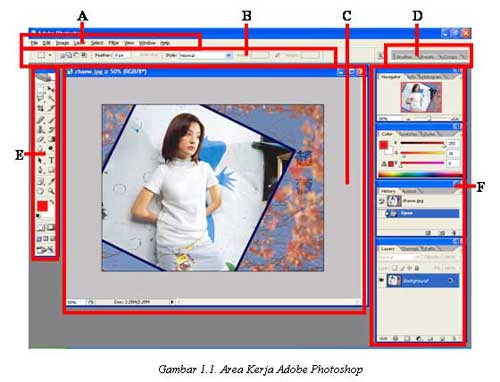
Mengenal Area Kerja Adobe Photoshop

Seringkali letak tool-tool (palette) Adobe Photoshop sudah berubah dimodifikasi oleh pengguna sebelumnya. Untuk mengembalikan letak palette ini gunakan menu Windows -> Workspace -> Reset Palette Location.

Area kerja Adobe Photoshop dapat dilihat pada gambar 1.1, yaitu:

A : Menu Bar, berisi perintah utama untuk membuka file, save, mengubah ukuran gambar, filter dan lain-lain.

B : Option, berisi pilihan dari tool yang Anda pilih. Misalnya dipilih kuas/brush, maka ukuran/diameter brush ada di sini.

C : Gambar, menampilkan gambar yang sedang dibuat atau diedit.

D : Pallete Well, cara cepat untuk mengakses palet brushes, tool resets dan Layer Comps. Juga dapat digunakan untuk meletakkan palet yang sering digunakan.

E : Toolbox, berisi tool untuk menyeleksi dan memodifikasi gambar.

F : Palette, berisi jendela-jendela kecil yang di dalamnya terdapat perintah dan pilihan untuk dokumen/gambar yang sedang dikerjakan.

1.3. Praktek Bab 1

1.3.1. Membuka dokumen dan membuat duplikat dokumen

Untuk membuka gambar gunakan menu File -> Open, sedangkan untuk membuat duplikat gambar gunakan menu Image -> Duplicate.

1.3.2. Mengubah ukuran gambar dan kanvas

Jika ukuran gambar diubah, maka gambar akan membesar atau mengecil, lakukan dengan menu Image -> Image Size. Jika ukuran kanvas diubah, maka ukuran gambar tetap, akan ada kertas putih di sekeliling gambar, lakukan dengan menu Image -> Canvas Size.

1.3.3. Mencoba ToolBox

Cobalah tool-tool pada ToolBox, satu persatu akan dibahas pada bab berikutnya. Coba klik kanan pada tool yang memiliki segitiga di bagian kanan bawah untuk memilih tool yang tersembunyi.

1.3.4. Mencerminkan dan Memutar Gambar

Cobalah menu Image -> Rotate Canvas -> Flip Canvas Vertikal, Image -> Rotate Canvas -> Flip Canvas Horisontal. Untuk memutar gambar, pilih menu Image -> Rotate Canvas -> pilih sudut yang dikehendaki.

1.3.5. Undo

Undo digunakan untuk membatalkan perintah terakhir, tekan Alt+Ctrl+Z, atau gunakan pallete history.

1.3.6. Memindahkan gambar ke dokumen lain

Untuk memindahkan gambar gunakan Move Tool.

1.3.7. Save for web

Gunakan menu File -> Save for Web untuk menghasilkan gambar dengan ukuran kecil yang biasa digunakan pada web site.


BAB II – SELECTION & TOOL


2.1. Menyeleksi Gambar

Menyeleksi berarti memilih bagian tertentu dari gambar. Dengan seleksi kita dapat mengcopy, mengubah, menggeser, atau menambahkan efek kepada bagian yang terseleksi tanpa mempengaruhi bagian lain.

Ada tiga cara menyeleksi yaitu:

  1. Marquee Tool, yaitu menyeleksi dalam bentuk kotak, elips, row, dan kolom
  2. Lasso Tool, untuk menyeleksi dalam bentuk bebas, poligonal atau kekontrasan gambar (Magnetic Lasso Tool).
  3. Magic Wand Tool, untuk menyeleksi berdasarkan persamaan warna.

Tipe seleksi ada dua (dapat dipilih pada Option Bar), yaitu:

  1. Normal, memiliki pinggiran yang tajam.
  2. Feather, memiliki pinggiran yang halus atau kabur.

2.2. Tool-tool yang lain
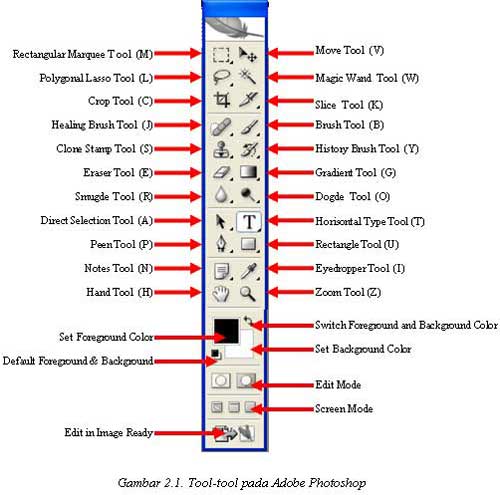
Tool pada Adobe Photoshop

2.3. Praktek Bab II

2.3.1. Rectangular Marquee Tool

Gunakan rectangular marquee tool untuk memotong gambar dalam bentuk kotak. Gunakan menu Select -> Transform Selection untuk mengubah seleksi dan menu Select -> Feather untuk mengatur ketajaman pinggiran potongan.

2.3.2. Elliptical Marquee Tool

Digunakan untuk membuat seleksi elips atau lingkaran. Anda dapat menggunakan Select -> Transform Selection (atau klik kanan) untuk mengubah bidang yang mau diseleksi. Gunakan menu Select -> Feather untuk mengatur ketajaman tepi gambar. Gunakan Select -> Inverse untuk membalik seleksi.

2.3.3. Lasso Tool

Seleksi ini digunakan untuk menyeleksi bentuk bebas dengan mouse.

2.3.4. Polygonal Lasso Tool

Polygonal Lasso Tool digunakan untuk menyeleksi gambar yang memiliki tepi garis lurus, misalnya piramida pada gambar 2.5. Jika tombol Alt ditekan maka Polygonal Lasso Tool akan berfungsi seperti Lasso Tool biasa. Contoh gambar hasil seleksi piramida diperkecil dan diletakkan pada sudut kanan bawah.

2.3.5. Magnetic Lasso Tool

Magnetic Lasso Tool penggunaanya cukup mudah, karena dengan tool ini seleksi gambar akan secara otomatis membuat garis seleksi pada gambar yang berwarna kontras.

2.3.6. Magic Wand Tool

Magic wand tool akan menyeleksi gambar yang memiliki warna sama.
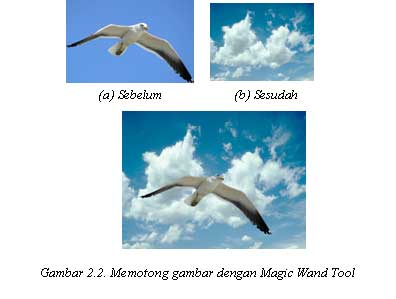
Tutorial Adobe Photoshop - Magic Wand tool

2.3.3. Crop Tool

Crop tool digunakan untuk menghilangkan bagian yang tidak diseleksi. Contoh penggunaanya di sini digunakan untuk memperbaiki hasil scan yang miring.

2.3.3. Healing Brush Tool

Healing Brush Tool digunakan untuk memperbaiki gambar pada bagian tertentu. Aktifkan tool ini, kemudian tekan Alt + Klik pada objek pada bagian yang tidak berkeriput, kemudian klik pada bagian yang keriputnya ingin dihilangkan.

2.3.4. Spot Healing Brush Tool

Spot Healing Brush Tool digunakan untuk memperbaiki kerusakan gambar. Di sini Anda tidak perlu menentukan area yang akan digunakan sebagai patokan, karena akan secara otomatis terpilih dari area di sekitarnya. Misalnya digunakan untuk menghilangkan keretakan pada patung seperti pada gambar 2.10.

Tool ini merupakan tool baru pada Adobe Photoshop CS2 yang tidak ada pada versi sebelumnya.

2.3.5. Patch Tool

Patch Tool digunakan untuk memperbaiki gambar. Tool ini dibuat dengan cara membuat selection dengan mouse atau dengan menahan tombol ALT untuk menghasilkan bentuk poligonal. Selanjutnya drag ke daerah yang akan dijadikan patokan perbaikan.

2.3.6. Red Eye Tool

Red Eye Tool digunakan untuk memperbaiki warna merah pada mata.

2.3.7. Clone Stamp Tool

Clone Stamp Tool digunakan untuk membuat duplikat area pada gambar, atau yang disebut cloning. Tekan ALT pada objek yang akan dikloning, kemudian gunakan mouse pada area tempat objek baru mau diletakkan.

2.3.8. Background Eraser Tool

Tool ini digunakan untuk menghapus background yang memiliki kemiripan warna. Misalnya digunakan untuk menghapus background langit pada gambar kupu-kupu.

2.3.9. Magic Eraser Tool

Seperti Background Eraser Tool, tool ini akan menghapus area dengan warna sama, namun efeknya adalah ke seluruh gambar, bukan hanya area yang diklik.

2.3.10. Color Replacement Tool

Color Replacement Tool akan mengubah warna gambar tanpa mengubah bentuk dari gambar tersebut. Tool ini akan secara otomatis hanya mengubah area dengan warna sama menjadi warna lain yang dikehendaki.

2.3.11. Blur, Sharpen, dan Smugde Tool

Blur Tool digunakan untuk mengaburkan area. Misalnya digunakan untuk menghilangkan bintik-bintik pada wajah. Sharpen Tool merupakan kebalikan dari Blur Tool. Dengan Sharpen Tool, gambar akan menjadi lebih tajam. Smugde Tool digunakan untuk mengubah bentuk gambar dengan cara drag mouse.

2.3.12. Dogde, Burn, dan Sponge Tool

Dogde Tool digunakan untuk membuat area menjadi lebih terang. Burn Tool digunakan untuk mempergelap area. Spong Tool digunakan untuk mencerahkan (saturate) atau mengurangi warna (desaturate).


BAB III – PERMAINAN WARNA


3.1. Sekilas mengenai warna

Warna apapun dapat dinyatakan dalam tiga warna dasar (RGB) yaitu merah, hijau, dan biru. Cara menyatakan warna yang lain adalah dengan mode HSL yaitu Hue, Saturation, dan Lightness. Mode lain adalah CMYK (Cyan, Magenta, Yellow, Black).

Pada bab ini akan dibahas mengenai permainan warna, mulai dari mengatur latar belakang gambar, membuat gradient, mengatur brightness & contrast, dan masih banyak lagi tool-tool yang menarik. Pada subbab selanjutnya Anda dapat langsung praktek dengan didampingi instruktur.

3.2. Paint Bucket Tool

Paint Bucket Tool digunakan untuk mengganti background yang memiliki warna sama atau mirip. Background dapat diganti dengan pattern.

3.3. Gradient Tool

Gradient tool digunakan untuk menghasilkan warna gradasi. Jangan lupa lakukan seleksi terlebih dahulu bagian mana yang akan diisi warna gradasi. Jika tidak, maka seluruh kanvas terisi dengan gradasi.

3.4. Brush Tool

Brush Tool digunakan sebagai kuas dalam mengambar dengan mouse. Atur besar kecilnya brush, hardness, opacity, dan flow. Bush Tool dapat juga bekerja pada mode Air Brush.

3.5. Brightness/Contrast

Brightness digunakan untuk mengatur kecerahan gambar. Contrast digunakan untuk mengatur ketajaman gambar. Gunakan menu Image -> Adjustment -> Brightness/Contrast.

3.6. Level

Level berfungsi mirip dengan Brightness/Contrast namun lebih fleksible karena warna dapat diatur warna gelap, warna menengah, dan warna terang. Level dapat bekerja pada selection atau seluruh kanvas. Gunakan menu Image -> Adjustment -> Level.

3.7. Curves

Curves bekerja seperti level, namun Anda mengatur warna RGB dalam bentuk curva. Gunakan menu Image -> Adjustment -> Curves. Curva dapat diatur otomatis, mode RGB atau diatur sendiri-sendiri untuk tiap-tiap warna.

3.8. Color Balance

Melalui menu Image -> Adjustment -> Color Balance kita dapat mengatur keseimbangan warna.

3.9. Photo Filter

Photo filter digunakan untuk memberikan filter pada gambar. Mirip seperti filter yang diletakkan di depan lensa kamera. Gunakan menu Image -> Adjustment -> Photofilter.

3.10. Replace Color

Replace Color digunakan untuk mengganti warna tertentu dalam gambar, sedangkan warna yang lain tidak ikut berubah. Misalnya untuk mengganti warna apel dengan tanpa mengubah warna background. Gunakan menu Image -> Adjusments -> Replace Color.

3.11. Hue/Saturation

Hue/Saturation digunakan untuk mengganti warna pada keseluruhan gambar/seleksi. Hue adalah warna, sedangkan Saturation adalah tebal/tipisnya warna. Gunakan tool ini melalui Image -> Adjustment -> Hue/Saturation. Perubahan warna dapat diatur pada chanel master, atau tiap-tiap warna.

3.12. Match Color

Match Color akan menyamakan warna gambar source kepada gambar yang akan diubah. Misalnya di sini akan diubah gambar danau3.jpg, menjadi suasana matahati terbit seperti gambar acuan. Gunakan tool ini melalui menu Image -> Adjustment -> Match Color.
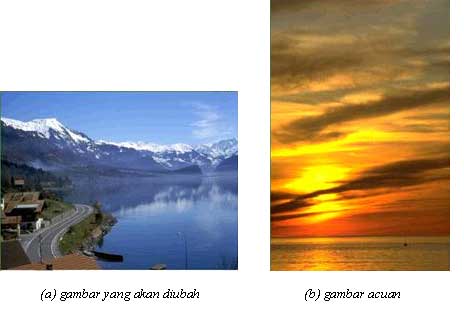
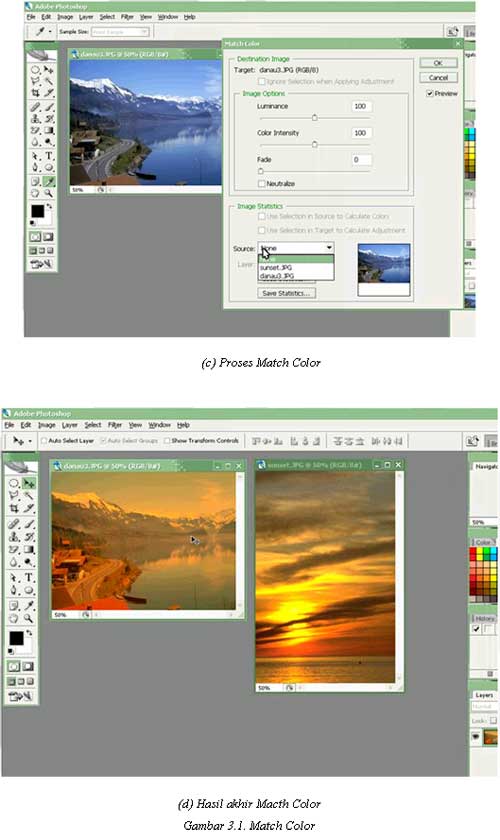
Tutorial Adobe Photoshop - Match Color

Tutorial Adobe Photoshop - Match Color


BAB IV – TEKS DAN VEKTOR


4.1. Horisontal Type Tool

Horisontal Type Tool digunakan untuk membuat teks secar horisontal. Hasil teks dapat dipindahkan dengan Move Tool.
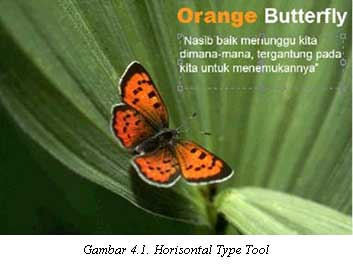
Tutorial Adobe Photoshop - Horisontal Type Tool

4.2. Horisontal Type Mask Tool

Horisontal Type Mask Tool digunakan untuk menyeleksi dalam bentuk teks.

4.3. Pen Tool

Peen Tool digunakan untuk membuat garis lurus dan garis lengkung dalam bentuk vektor. Klik sekali untuk membuat anchor point, kemudian jika kurva telah terbentuk, drag anchor point untuk membuat direction point. Path yang dibuat oleh Pen Tool dapat diubah menjadi selection.

4.4. Rectangle, Ellipse, Poligon, dan Custom Shape Tool

Tool ini berguna untuk menghasilkan bentuk kotak (rectangle), ellips, poligon, dan berbagai macam bentuk lain yang telah disediakan oleh Adobne Photoshop. Bentuk-bentuk tersebut misalnya hati, lampu, not balok, dan lain sebagainya.


BAB V – LAYER, MASK, DAN STYLE


5.1. Memahami Layer

Layer adalah lapisan tembus pandang. Bagian yang tidak bergambar pada sebuah layer bersifat transparan. Layer dapat ditumpuk dan diatur susunannya. Dengan menggunakan layer, efek-efek akan berlaku dalam layer tertentu saja, tanpa mengganggu layer yang lain.

5.2. Quick Mask Mode

Quick Mask Mode digunakan untuk menyeleksi dengan menggunakan Brush Tool. Aktifkan tool ini dengan menekan tombol Q pada keyboard atau memilih tool Quick Mask Mode.
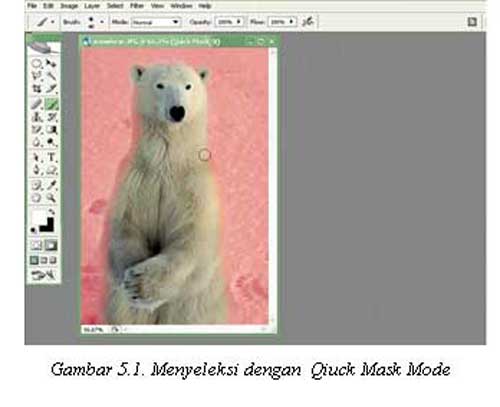
Tutorial Adobe Photoshop - Quick Mask Mode

Pada contoh ini, gambar beruang di seleksi dengan menggunakan Brush Tool pada mode quick mask. Setelah gambar beruang terseleksi, kembalikan ke mode normal untuk menghasilkan seleksi gambar beruang.

5.3. Layer Mask

Layer Mask digunakan untuk menyembunyikan bagian tertentu pada layer. Gunakan warna hitam untuk menyembunyikan gambar dan warna putih untuk menampilkan gambar.
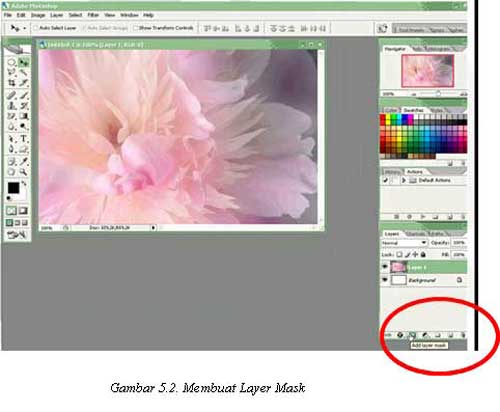
Tutorial Adobe Photoshop - Layer Mask

5.4. Layer Style

Layer Style merupakan teknik memberikan efek tertentu pada suatu layer. Pilih tool Add Layer Style yang ada pada sudut kanan bawah pallete.
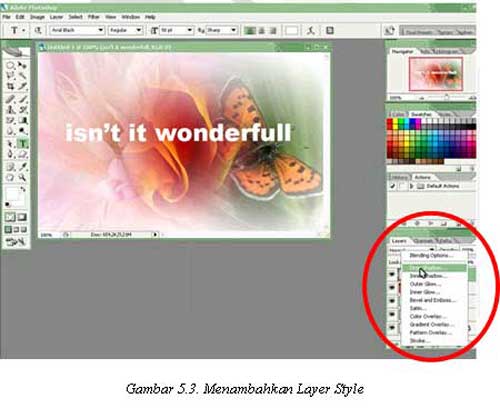
Tutorial Adobe Photoshop - Layer Style


BAB VI – EFEK KHUSUS PHOTOSHOP


6.1. Filter Liquify

Filter Liquify dapat mengubah gambar secara langsung dengan menggunakan mouse. Misalnya memperbesar/memperkecil mata, menggeser alis, dan sebagainya. Filter ini dapat digunakan melalui menu Filter -> Liquify.
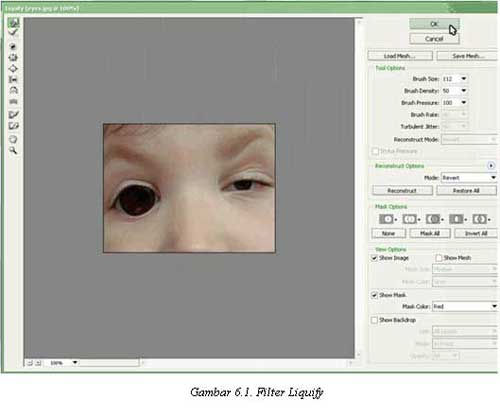
Tutorial Adobe Photoshop - Filter Liquify

6.2. Filter Vanishing Point

Filter Vanishing Point digunakan untuk meng-klone gambar dalam bentuk perspektif. Filter ini dapat digunakan melalui menu Filter -> Vanishing Point. Area sumber kloning ditentukan dengan menekan Alt + Click. Fitur merupakan fitur baru dalam Adobe Photoshop CS2.
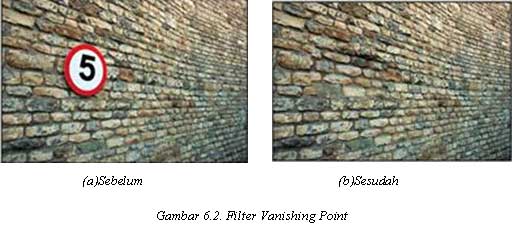
Tutorial Adobe Photoshop - Filter Vanishing Point

6.3. Filter Blur

Filter Blur digunakan untuk mengaburkan gambar. Yang menarik dalam filter ini adalah mengaburnya gambar dapat dibuat secara radial. Gunakan filter ini melalui menu Filter -> Blur.
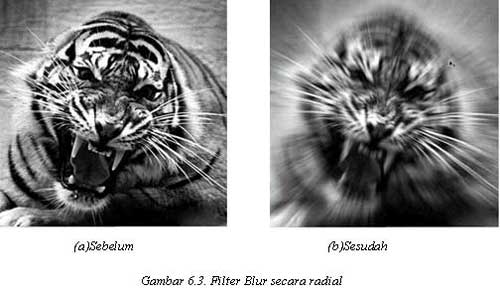
Tutorial Adobe Photoshop - Filter Blur


Navigasi dalam halaman Tutorial Adobe Photoshop komplit:

BAB I – MENGENAL ADOBE PHOTOSHOP

BAB II – SELECTION & TOOL

BAB III – PERMAINAN WARNA

BAB IV – TEKS DAN VEKTOR

BAB V – LAYER, MASK, STYLE

BAB VI – EFEK KHUSUS PHOTOSHOP


Link ke artikel ini: Tutorial Adobe Photoshop Komplit

Disarikan dari berbagai sumber, salah satunya adalah: Buku 7 Jam Belajar Adobe Photoshop untuk Orang Awam, Penerbit Maxikom, buku yang sangat bagus untuk pemula, dilengkapi CD berisi video tutorial.